- скопировать фрагмент текста. Выделенный фрагмент копируется в буфер обмена.
После нажатия кнопки выполняется переход в расширенный поиск по судебным актам. В фильтр «Текст» подставляется выделенный фрагмент. Если было выделено одно слово, для области поиска автоматически выбирается «Во всём документе», если два слова и более, выбирается «Точное совпадение».
Выделенный фрагмент текста в найденных документах подсвечивается желтым.
Поиск актов с тем же участником в деле
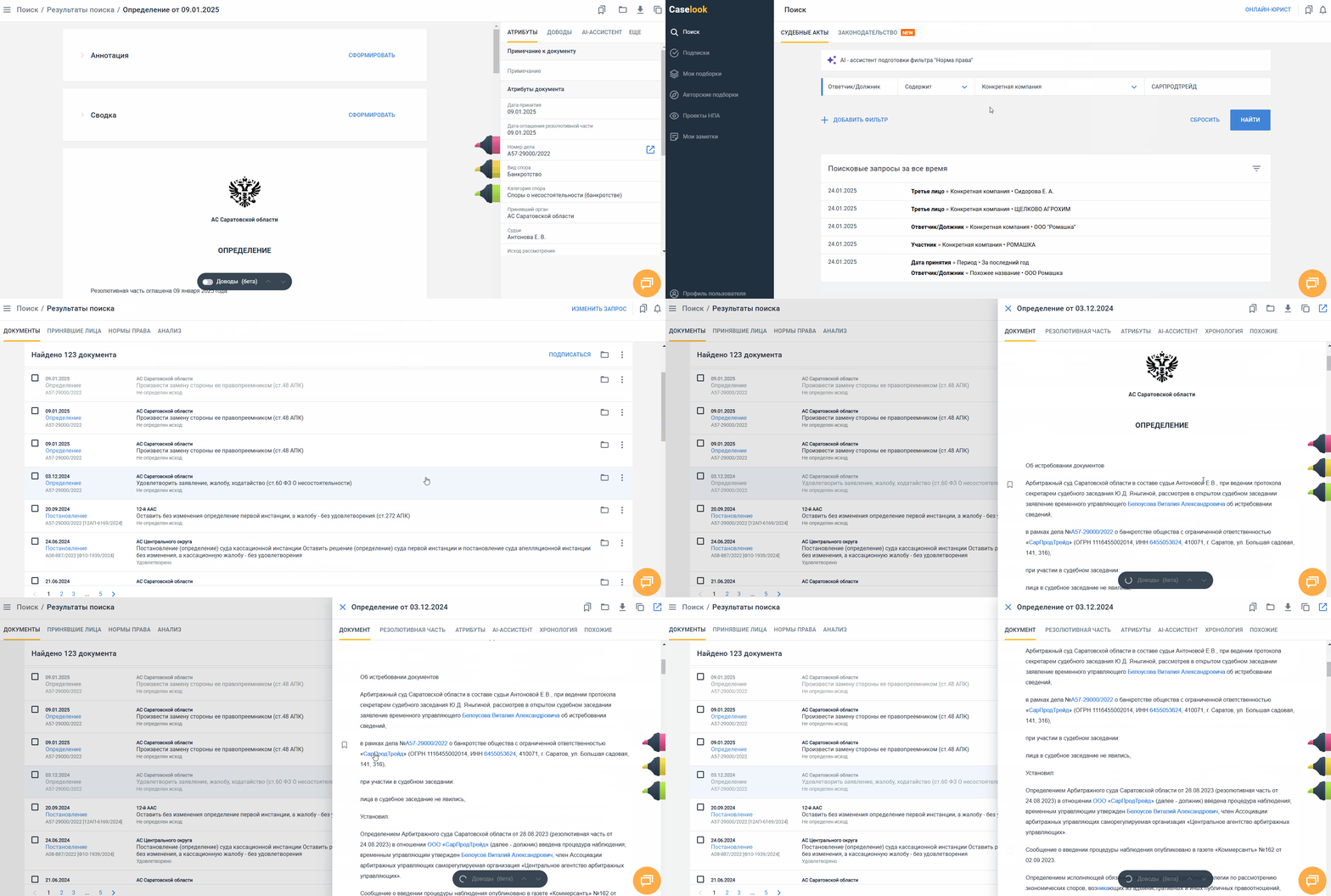
В Caselook можно выполнить поиск судебных актов с тем же участником в деле. Наименование участника в тексте судебного акта обозначается гипертекстовой ссылкой, при нажатии на которую доступно построение поискового запроса с определенными параметрами.
Примечание. Если указаны ИНН и ОГРН участника процесса, они также могут использоваться при поиске.
Чтобы найти акты с тем же участником, выполните действия:
Нажмите ссылку участника, по которому необходимо выполнить поиск. Откроется окно Поиск практики по участнику с вариантами участия в деле.
Выберите нужное значение в списке:
Все типы участия
Истец/Кредитор
Ответчик/Должник
Третье лицо
Иное лицо.
Нажмите выбранное значение. Откроется страница поиска с предзаполненными параметрами по выбранному участнику и типу участия.
Нажмите кнопку Найти.
Поиск по тексту документа
В судебных актах и НПА доступен поиск по тексту внутри документа.
Поиск по тексту в судебных актах
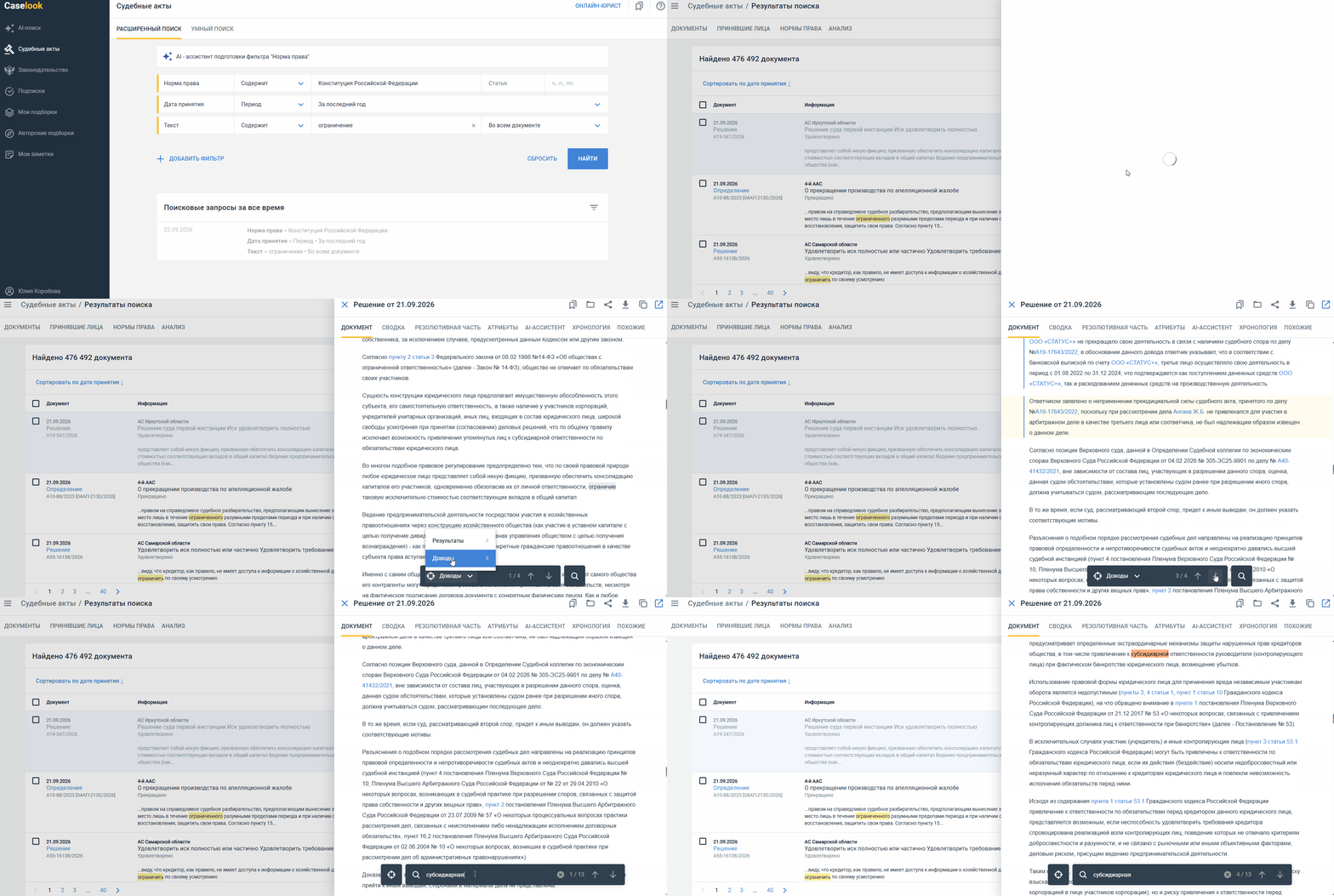
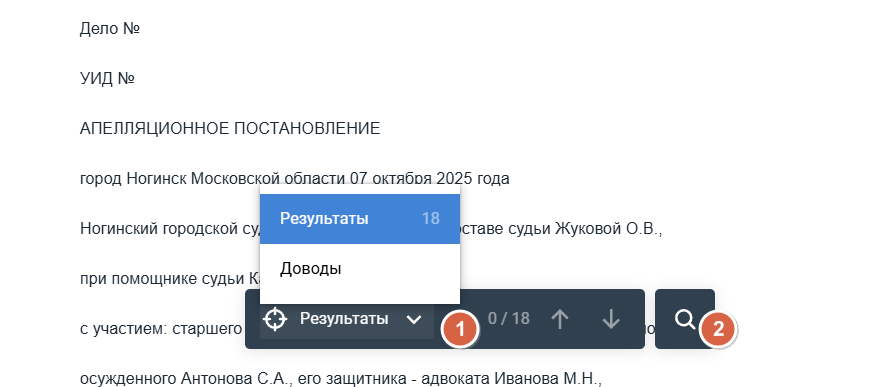
Если поиск судебных актов выполнялся с указанием параметров "Норма права" и (или) "Текст", на формах превью и просмотра документов отображается поле выбора результатов или доводов (выделено цифрой 1). При любом алгоритме поиска актов доступна кнопка поиска по тексту (выделена цифрой 2).
Чтобы выполнить поиск по тексту судебного акта:
В блоке поиска на панели выберите значение "Результаты" или "Доводы". Название блока изменится на выбранное. Алгоритм поиска выбранных значений:
Результаты - переход по текстовым совпадениям согласно ранее использованным фильтрам "Норма права" и "Текст".
Доводы - переход между доводами, если они выделены ранее или нет ошибки при выделении доводов.
Чтобы быстрее найти совпадения, нажимайте кнопки справа от области просмотра вхождений. При нажатии документ автоматически пролистывается до найденного значения, совпадение выделяется цветом, счетчик совпадений на панели обновляется.
Используйте поиск по тексту документа с помощью кнопки . Откроется строка поиска по тексту документа, блок с выбором области поиска свернется. В поле поиска можно вставить скопированный ранее текст.
Поиск по тексту нормативно-правового акта
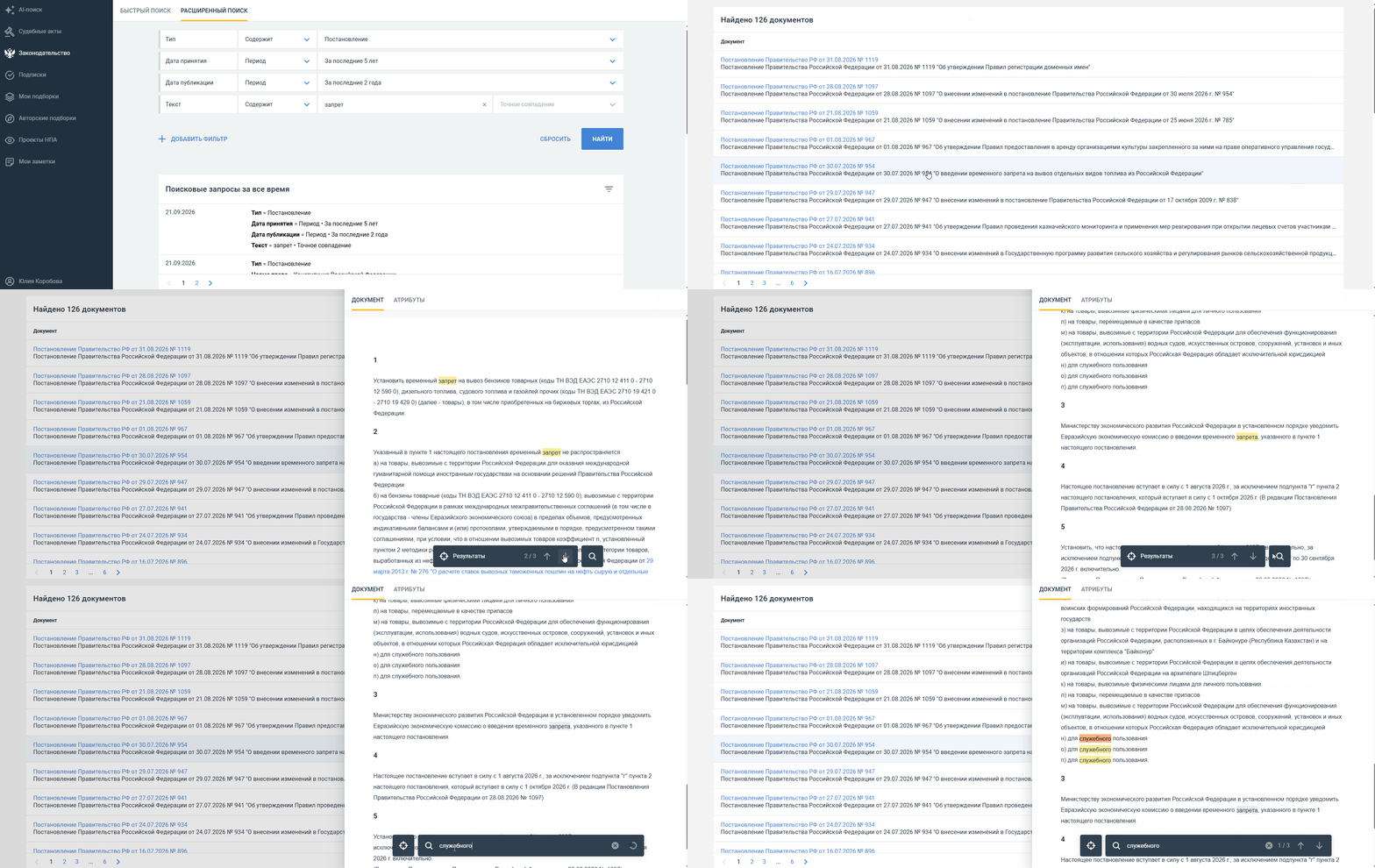
Алгоритм поиска по тексту НПА похож на поиск по судебным актам:
Если ранее поиск выполнялся с указанием параметра "Текст":
на панели поиска доступно только значение "Результаты" с возможностью быстрого перехода по текстовым совпадениям нажатием кнопок .
доступен поиск по тексту документа с помощью кнопки .
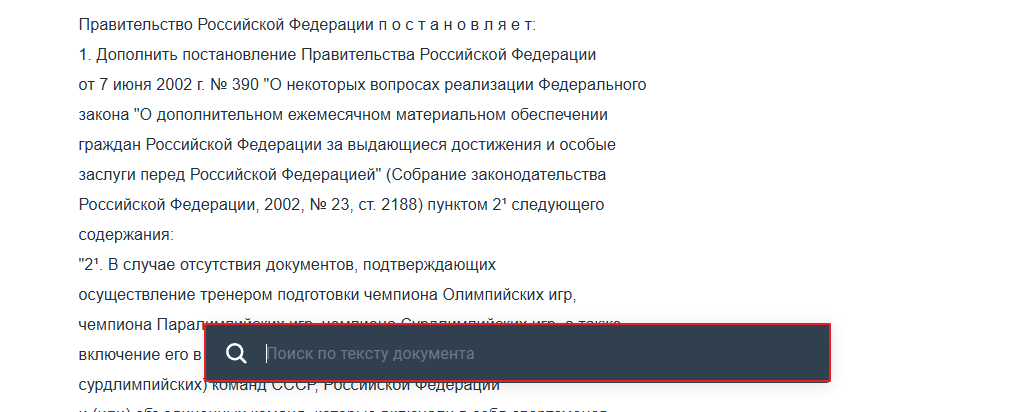
Если ранее поиск выполнялся без указания параметра "Текст", либо пользователь открыл любой произвольный документ, отображается только строка поиска по тексту НПА. В поле можно ввести произвольный текст или вставить скопированный из буфера обмена.
Особенности поиска информации о судебной практике при переходе из Casebook
Пользователям системы мониторинга судебных дел и проверки контрагентов Casebook доступен просмотр информации о судебной практике из системы оперативного анализа судебных актов и актов Федеральной антимонопольной службы Caselook (при условии, что у пользователя есть аккаунт в Caselook).
В карточке дела в Casebook на вкладке Дело отображается виджет со следующими данными:
общее количество дел по категории дела за прошедший год
общее количество дел, рассмотренное данным судьей в данной категории дела за прошедший год
общее количество положительных решений данным судьей в данной категории дела за прошедший год
ссылка "Посмотреть в Caselook" для перехода к подробной информации.
После нажатия ссылки "Посмотреть в Caselook" будет выполнен переход на страницу Судебные акты в Caselook с преднастроенными фильтрами:
Категория спора АС
Вид спора
Исход рассмотрения
Суд (обязательный для заполнения)
Судья
Значения фильтров заполняются автоматически согласно информации из дела в Casebook. Чтобы посмотреть документы, нажмите кнопку Найти.
Внимание! Если в Casebook отсутствует информация по параметрам "Категория спора АС", "Вид спора", "Исход рассмотрения" и "Судья", при переходе в Caselook будет выполняться поиск только по фильтру "Суд".
 - поиск по фрагменту текста.
  - скопировать фрагмент текста. Выделенный фрагмент копируется в буфер обмена.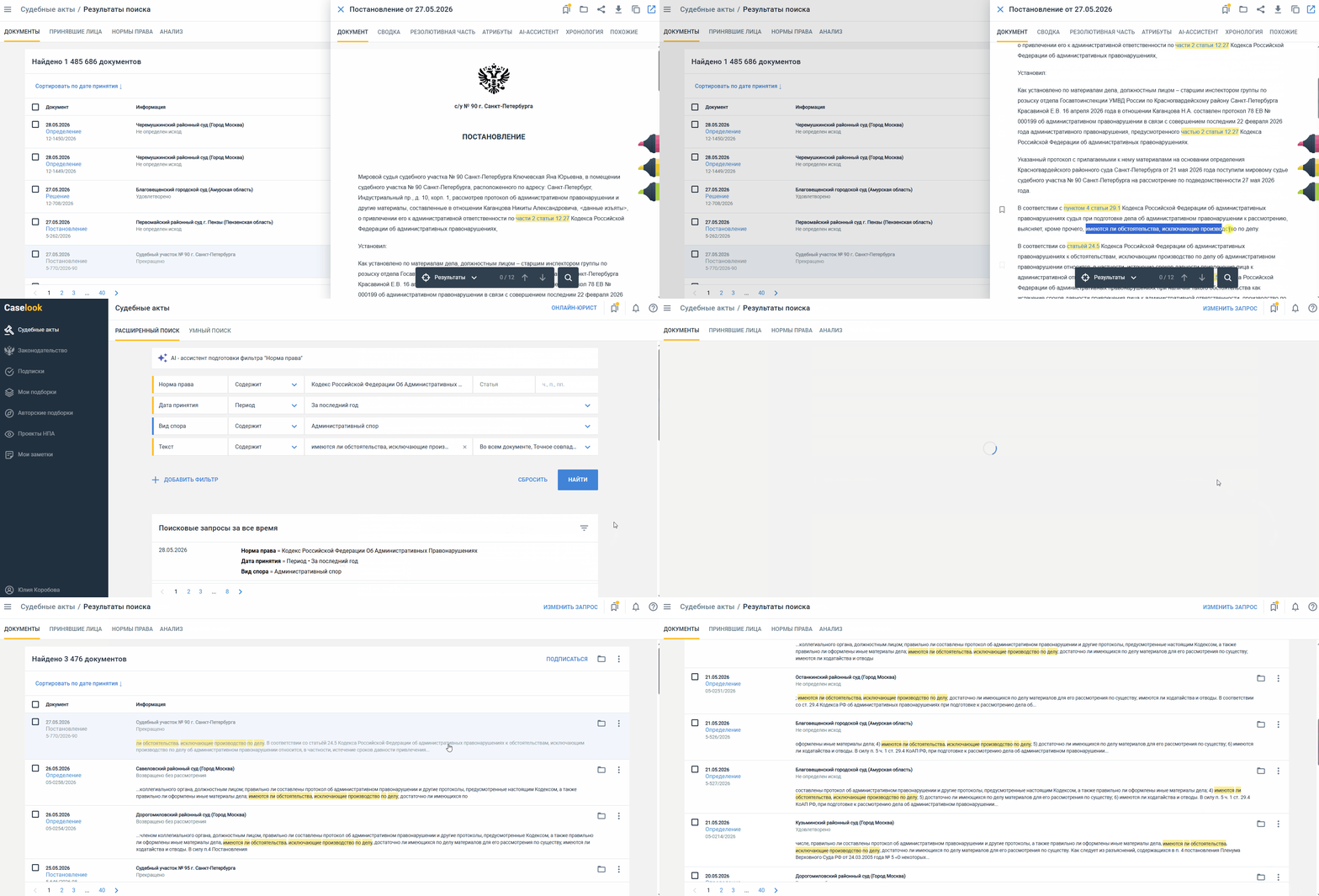
 справа от области просмотра вхождений. При нажатии документ автоматически пролистывается до найденного значения, совпадение выделяется цветом, счетчик совпадений на панели обновляется.
 . Откроется строка поиска по тексту документа, блок с выбором области поиска свернется. В поле поиска можно вставить скопированный ранее текст.