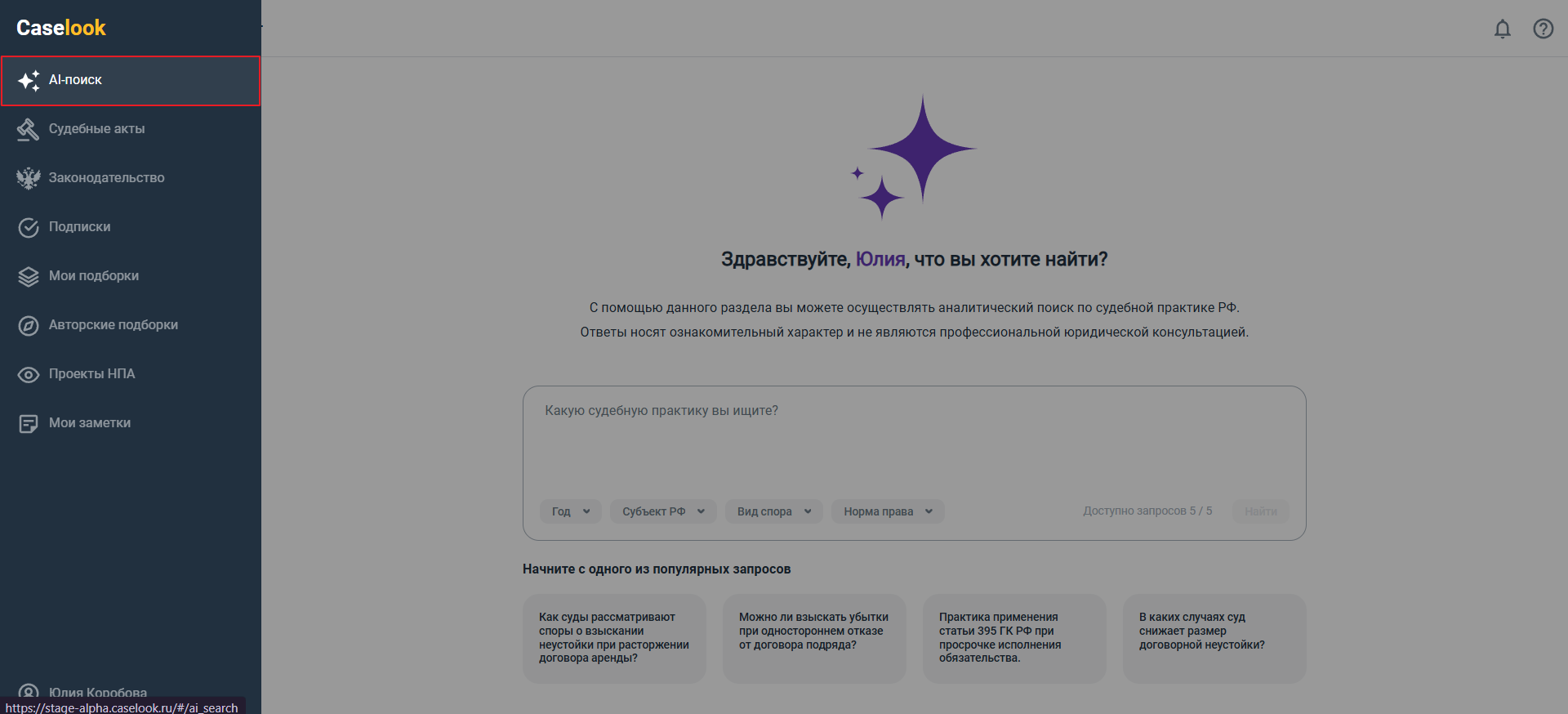
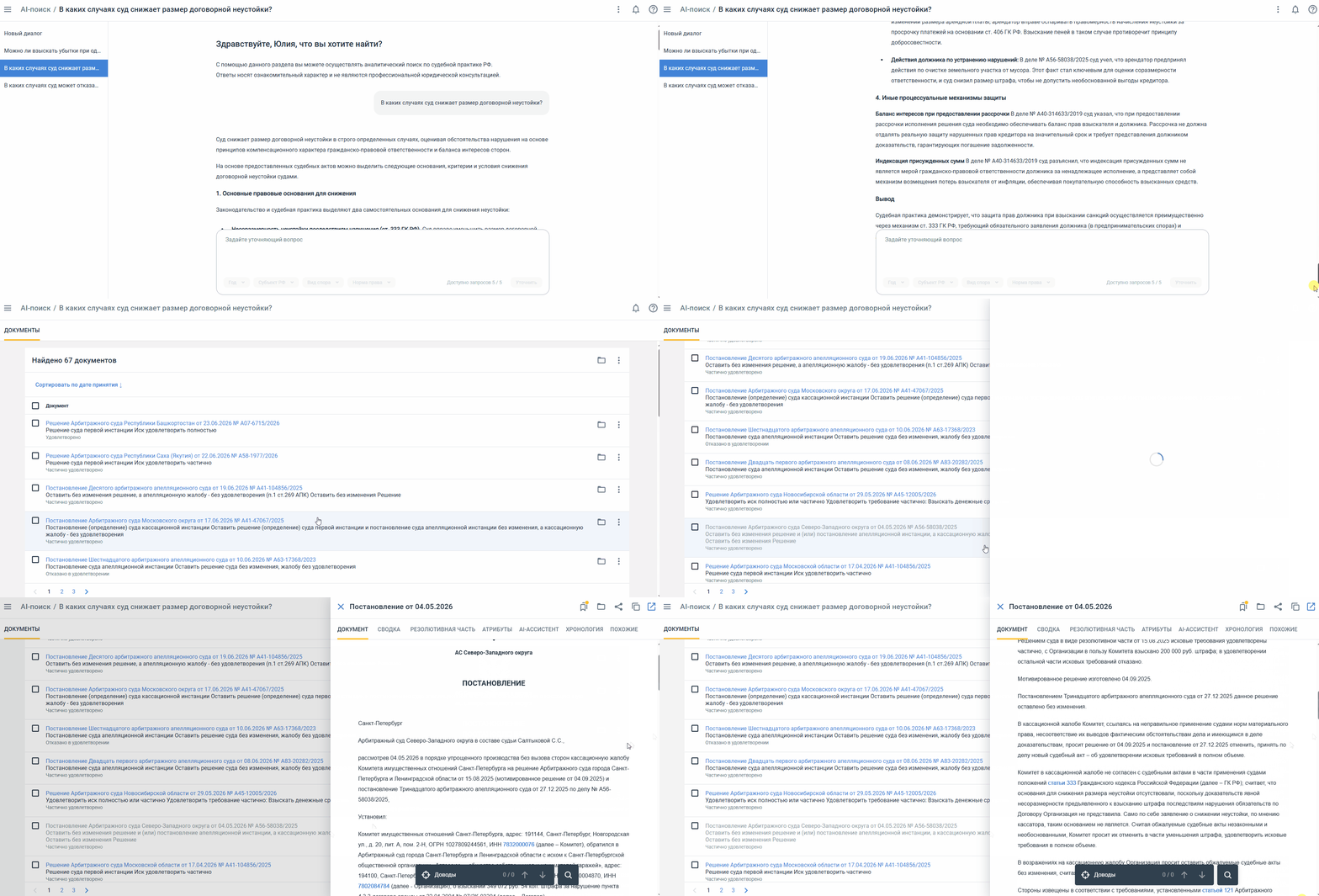
В разделе AI-поиск пользователь может искать судебные акты, задавая вопросы в свободной форме, например: «Как суды рассматривают споры по неустойке при расторжении договора аренды?». В ответ система предоставит примеры со ссылками на первоисточники (тексты решений судов) с указанием суда, даты и номера дела и возможностью перейти к форме просмотра документа.
При первом входе в раздел пользователю отображается уведомление "С помощью данного раздела вы можете осуществлять аналитический поиск по судебной практике РФ. Ответы носят ознакомительный характер и не являются профессиональной юридической консультацией", поле ввода запроса с фильтрами и блок популярных запросов.
В правом нижнем углу поля ввода отображается счетчик запросов. Пользователь может отправить 5 запросов в день; если лимит исчерпан, работа в разделе недоступна. Суточный лимит обновляется в 00:00 по Московскому времени пользователя. После каждого запроса лимит счетчика обновляется.
Запросы в разделе AI-поиск
Пользователь может создать запрос в разделе AI-поиск двумя способами - выбрать из предложенных системой (если нужный вариант есть среди предложенных) или создать самостоятельно. Оба способа описаны ниже.
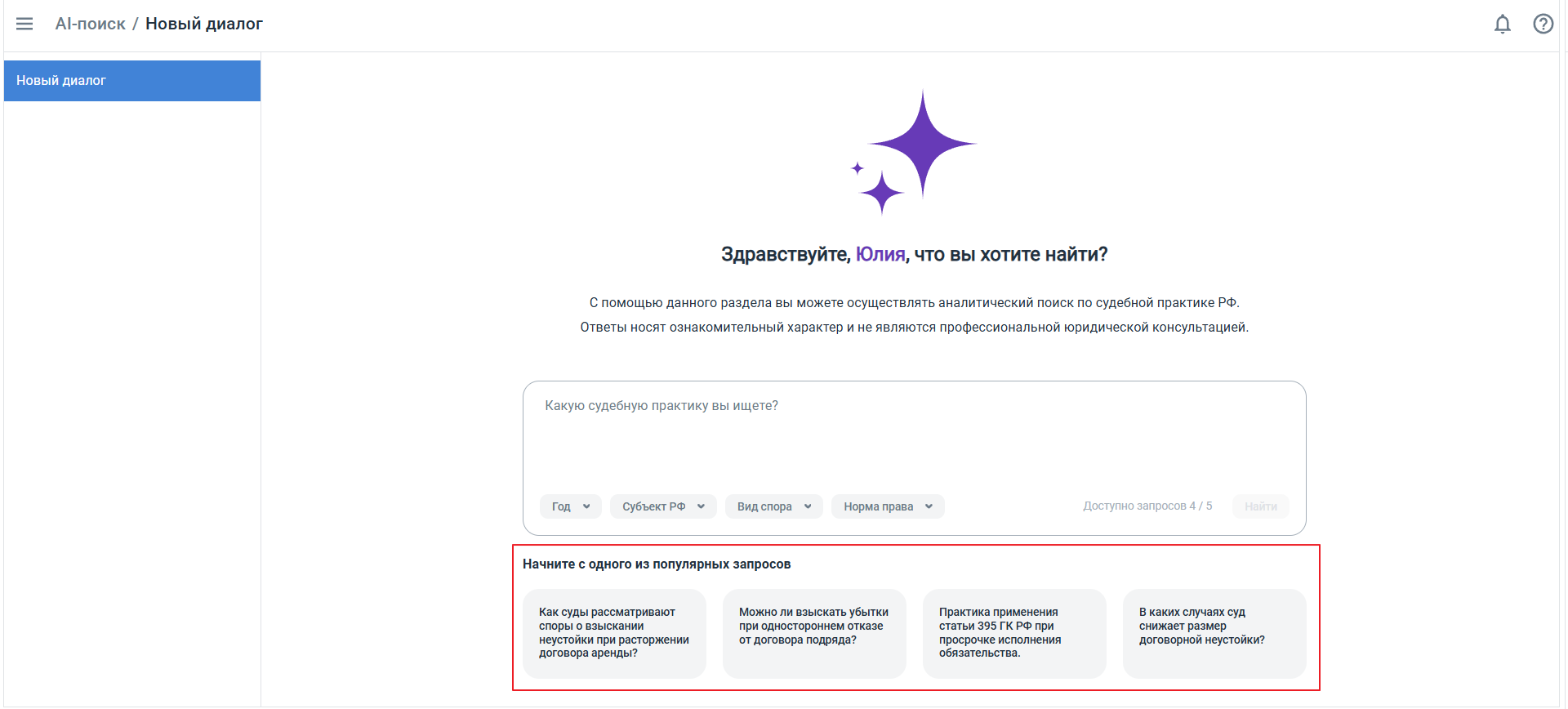
Выбор запроса из списка популярных запросов
Популярные запросы отображаются до первой отправки запроса пользователя.
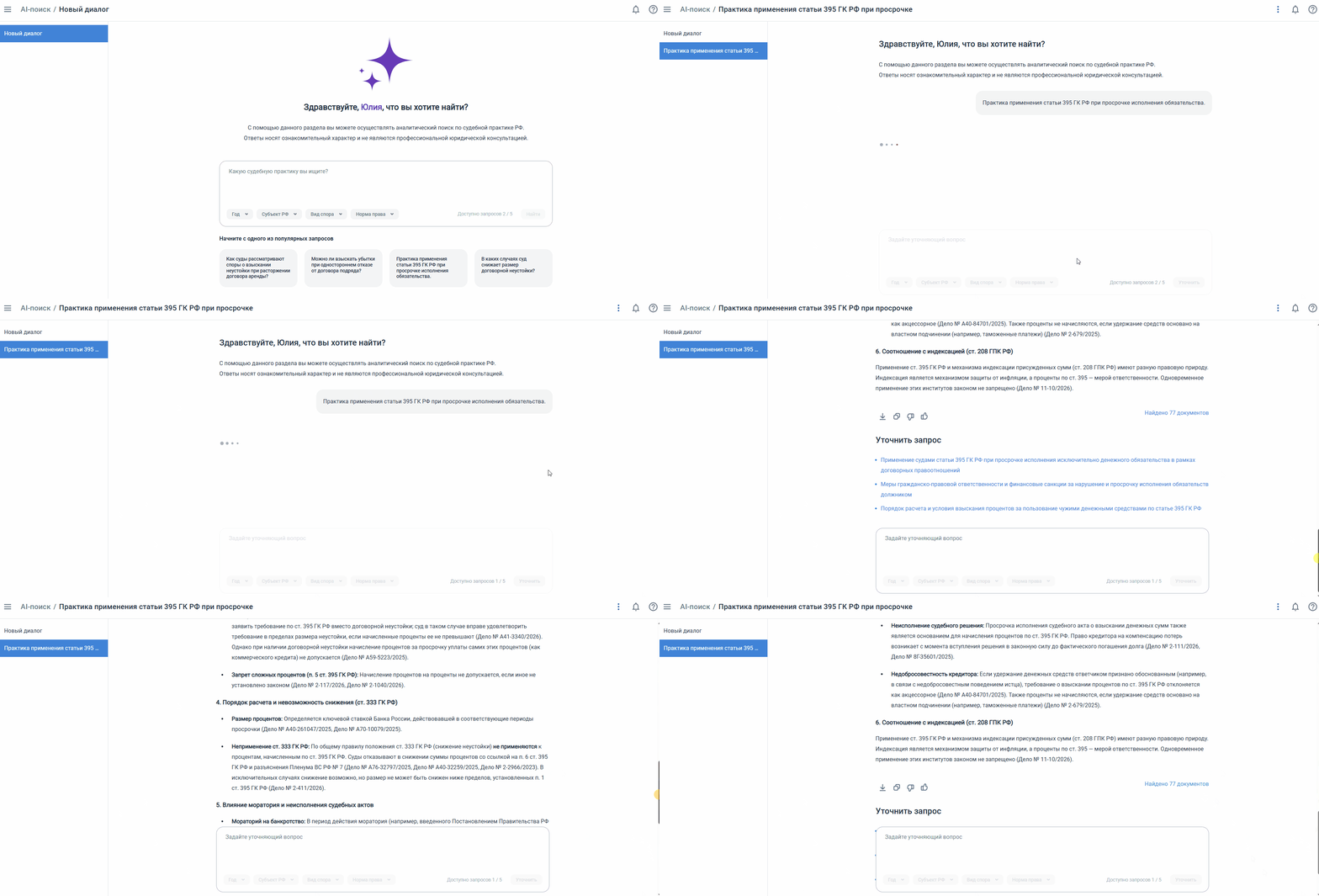
При выборе одного из предложенных запросов пользователю не нужно заполнять поле ввода запроса или выставлять фильтры - система проигнорирует их и отправит только текст выбранного запроса без изменений.
Создание запроса вручную
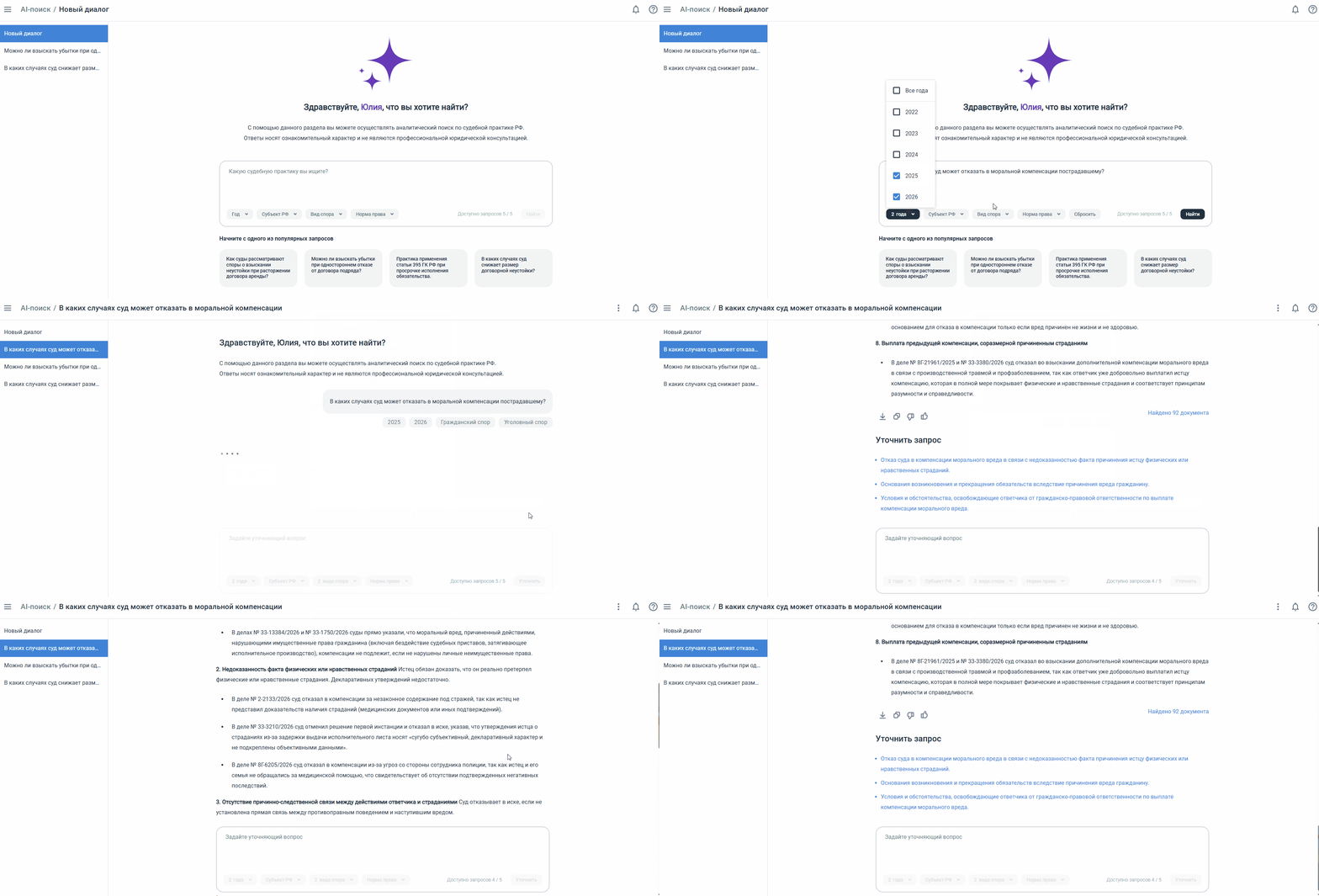
При создании запроса пользователь может ввести произвольный текст в свободной форме (не более 5000 символов) в поле ввода И задать дополнительные ограничения при помощи фильтров:
Год - выбор года (по умолчанию "Все годы"). Можно выбрать несколько значений.
Субъект РФ - выбор субъекта РФ (по умолчанию "Все субъекты РФ"). Список отсортирован по алфавиту, доступен выбор нескольких значений.
Вид спора - выбор вида спора (по умолчанию "Все виды спора"). Доступен выбор нескольких значений.
Норма права - выбор нормы права (по умолчанию "Все нормы права"). Над списком норм отображается строка быстрого поиска. При вводе запроса в строку сначала отображаются результаты поиска по справочнику с наибольшим совпадением. Доступен выбор нескольких значений.
Все фильтры необязательны. Чтобы очистить фильтры, нажмите кнопку Сбросить.
Внимание! Заполненные фильтры сами по себе (без ввода текста в поле) не считаются запросом и не обрабатываются. Во время обработки запроса фильтры недоступны для изменения.
Результаты поиска
После выполнения запроса пользователю отображается список судебных актов, открытый из ответа AI-поиска с сохранением контекста источника перехода.
Запрос может завершиться ошибкой, если:
Нет результатов - система не находит документов в выборке, отображается сообщение: "По вашему запросу пока не найдено релевантной судебной практики. Попробуйте переформулировать вопрос. Чтобы изменить фильтры, начните новый диалог.".
Запрос вне области сервиса - вопрос не касается судебной практики. Отображается сообщение: "AI-поиск отвечает только на вопросы по судебной практике. Пожалуйста, переформулируйте запрос по теме судебной практики Российской федерации и тематике сервиса.".
Техническая ошибка - во время обработки происходит ошибка. Отображается сообщение: "Не удалось обработать запрос." и текст: "Произошла техническая ошибка. Введите вопрос заново, чтобы повторить попытку.", запрос сохраняется в истории диалога. Для повторной попытки пользователь вводит вопрос заново; повторная отправка выполняется как уточняющий запрос в текущем диалоге.
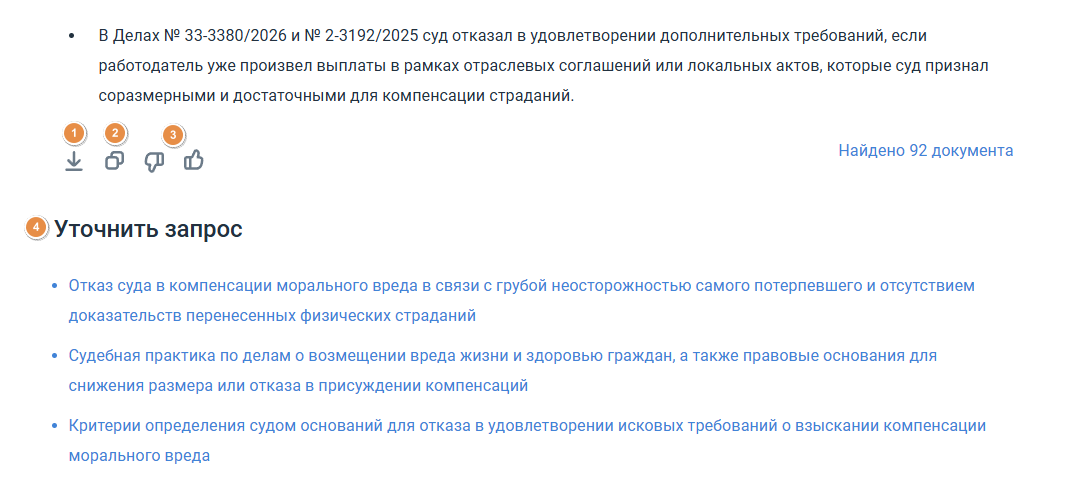
Если запрос завершен корректно, переход к списку найденных судебных актов выполняется по ссылке Найдено N документов в ответе. Отображение результатов аналогично поиску судебных актов, доступен переход к превью и форме просмотра документов.
Также в результатах поиска доступно:
Скачать ответ (цифра 1) - скачиваются вводная часть, текст запроса, текст ответа, количество найденных судебных актов. Если судебные акты не найдены, количество 0 в документе не отображается.
Скопировать текст ответа (цифра 2) - копирование текста в буфер обмена для последующей вставки.
Поставить оценку (цифра 3) - После выбора отрицательной оценки откроется форма с набором причин и необязательным комментарием до 1000 символов. Достаточно выбрать минимум одну причину или ввести комментарий. Для каждого ответа возможна только одна оценка, ранее поставленную оценку нельзя изменить, дополнить и удалить.
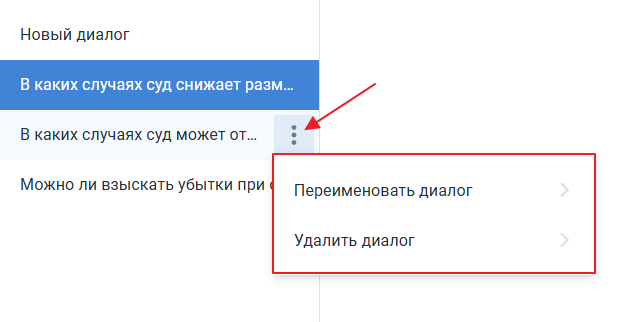
В системе доступен просмотр ранее созданных диалогов на панели навигации в левой части раздела. Список запросов упорядочен по дате последнего изменения (изменением считается любое действие, меняющее состояние диалога, включая переименование и оценку).
Для каждого диалога доступны действия:
«Переименовать диалог» - изменение названия существующего диалога. Доступен ввод нового значения в диапазоне 3 до 60 символов.
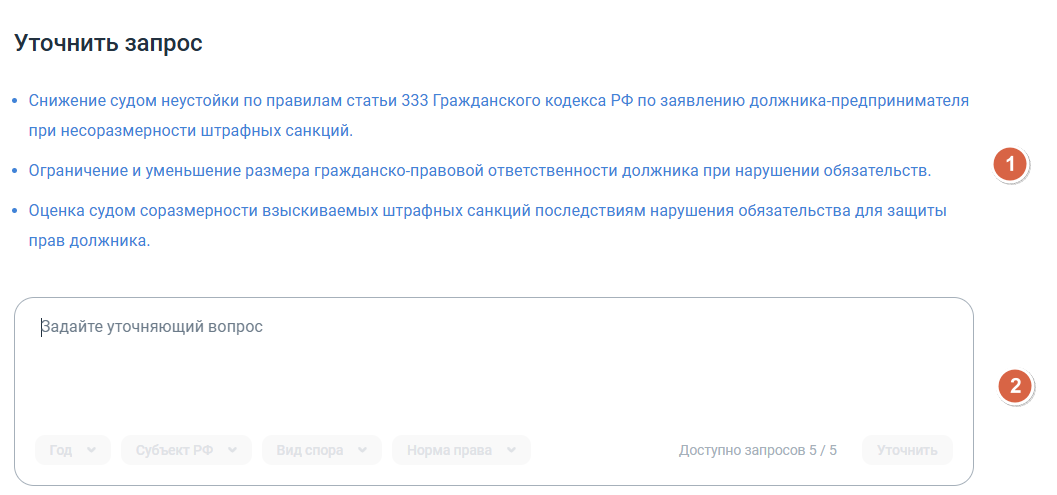
Пользователь может открыть ранее созданный запрос и конкретизировать его с помощью предложенных вариантов в блоке Уточнить запрос. Блок отображается, если для ответа сформирован список вариантов уточняющих вопросов и запрос не завершен с ошибкой.
Чтобы уточнить запрос, выберите один из предложенных вариантов уточняющих вопросов (отмечены цифрой 1) или введите уточняющий вопрос в соответствующее поле (отмечено цифрой 2).
Примечание. При уточнении запроса значения фильтров остаются теми же, что были заданы при первом формировании запроса, и недоступны для изменения