На вкладке AI-ассистент форм превью и просмотра судебного акта выполняется поиск нужной информации по запросу пользователя с помощью AI-ассистента.
Создание запроса и получение ответа
Чтобы воспользоваться помощью AI-ассистента, выполните действия:
- Найдите нужные вам судебные акты и откройте форму превью/просмотра документа.
- Перейдите на вкладку AI-ассистент.
- Введите вопрос в специальном поле (не более 5 000 символов) или используйте предложенные варианты быстрых вопросов:
- Обстоятельства дела
- Хронология дела
- Мотивы и выводы суда
- Позиции сторон и их оценка судом
- Способы усилить позицию истца
- Способы усилить позицию ответчика
- Удовлетворение требований
- Используемые НПА.
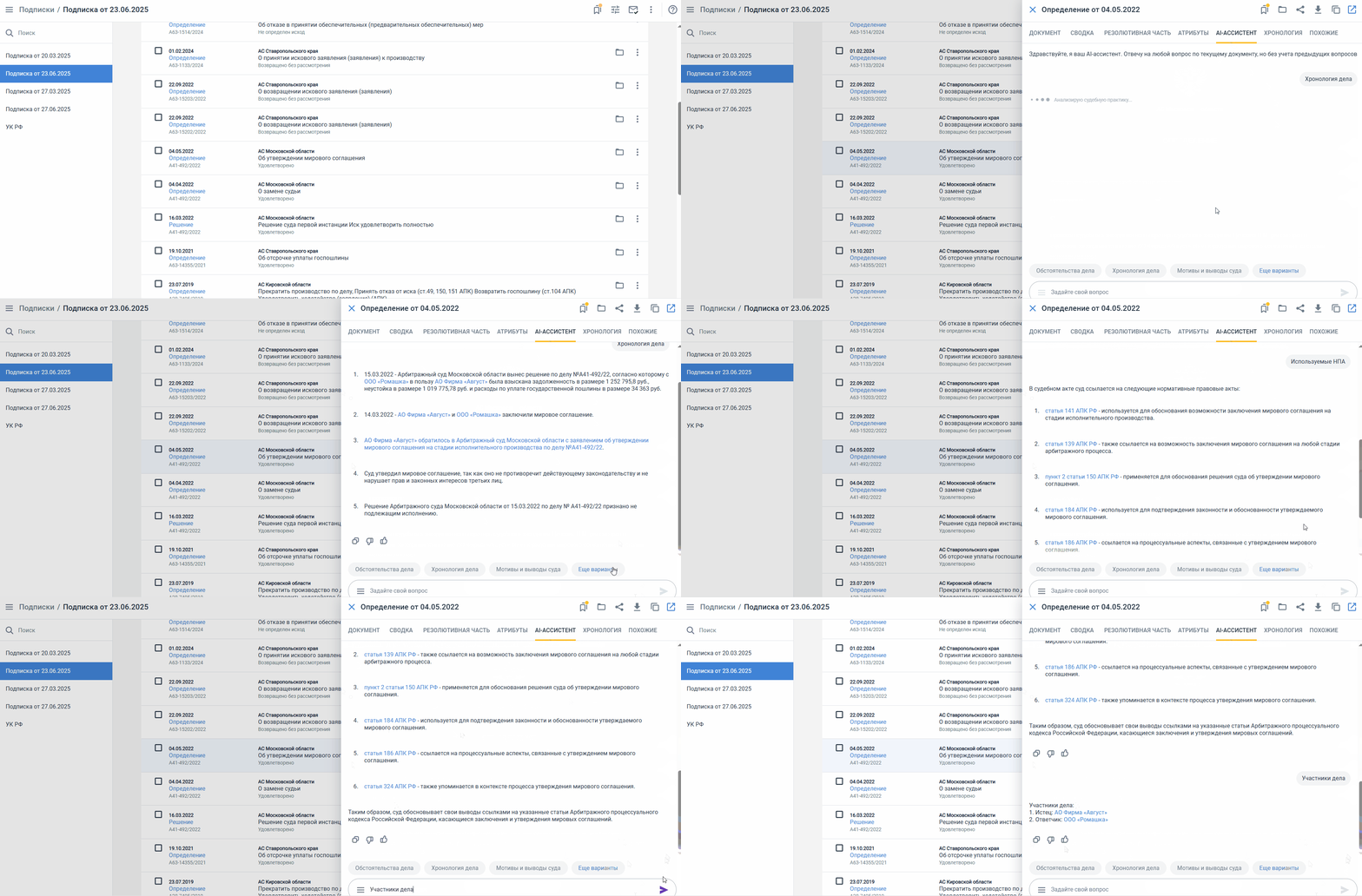
Ответы АI-ассистента по тексту документа представляют собой ссылки. При нажатии на ссылку судебный акт пролистывается до нужного фрагмента текста. Абзац, на основании которого был подготовлен ответ, выделяется цветом.
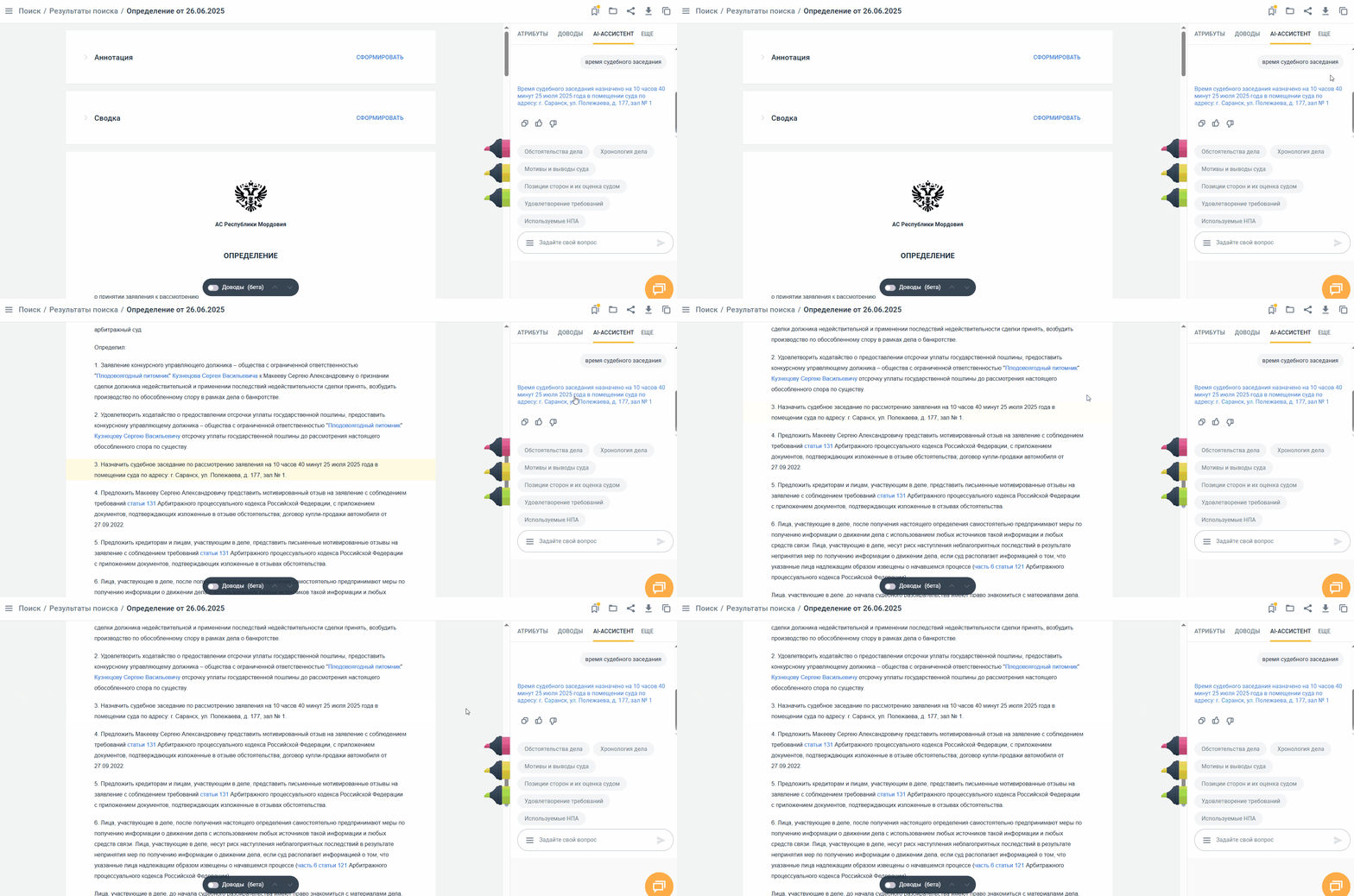
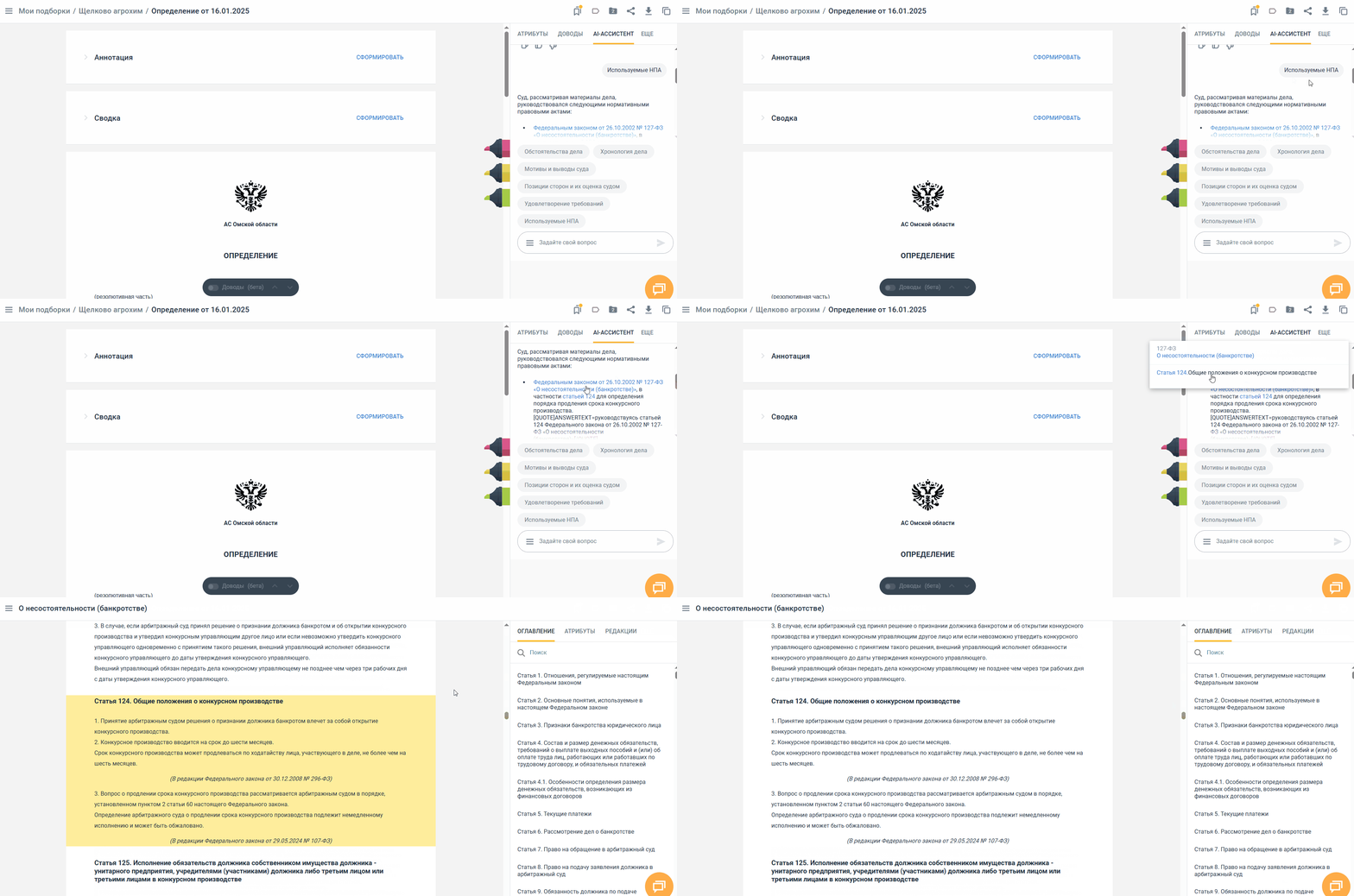
При поиске норм права в ответе AI-ассистента также содержатся ссылки на упомянутые нормы. Непосредственно из ответа можно перейти к указанному документу или конкретной статье в нем. Используемый фрагмент НПА будет подсвечен.
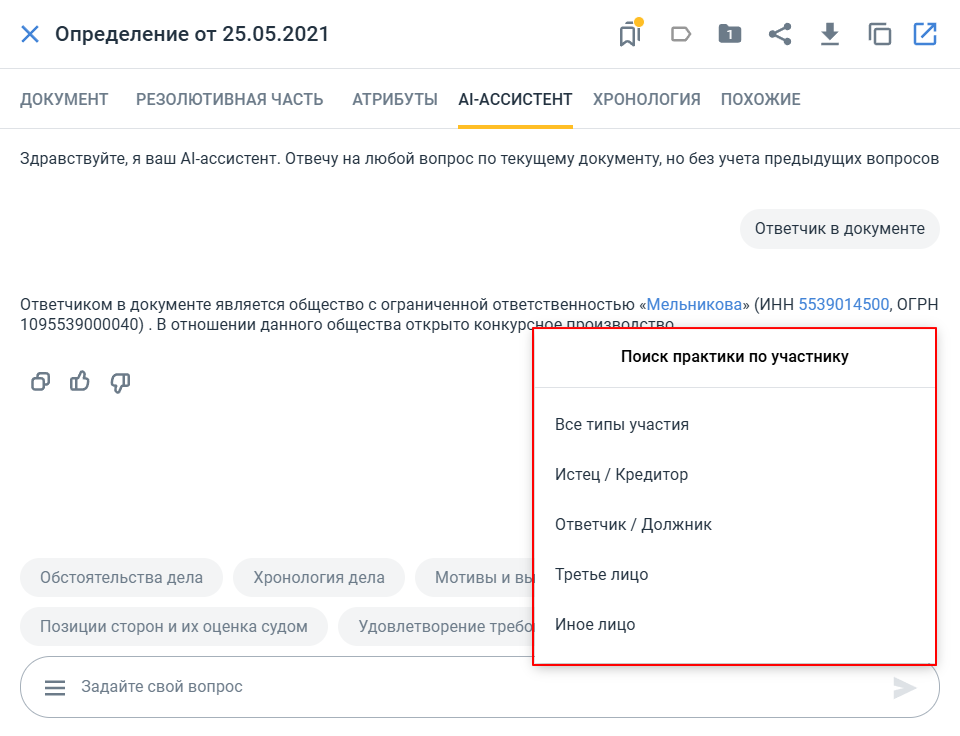
В ответах доступен поиск судебной практики по участнику.
История запросов пользователя
В Системе ведется история пользовательских запросов к AI-ассистенту. Если история пуста, отображается текст “Истории запросов пока нет”. Каждый новый запрос сохраняется автоматически. Сохраняется до 100 запросов, при превышении этого лимита удаляется самый ранний незакрепленный запрос.
Чтобы посмотреть историю запросов:
- нажмите кнопку
 в поле ввода вопроса и выберите соответствующий пункт меню.
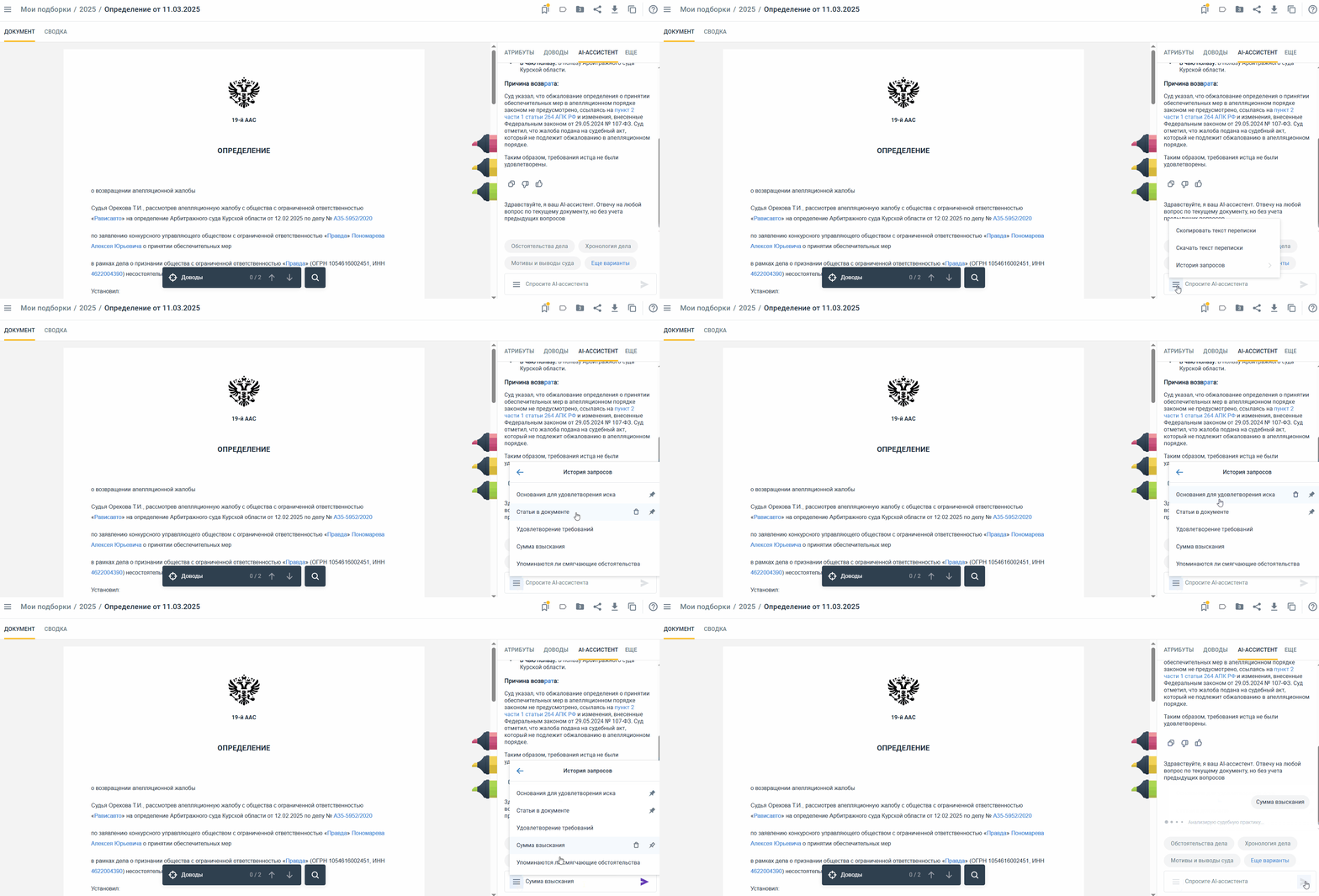
- установите курсор в поле ввода запроса к AI-ассистенту.
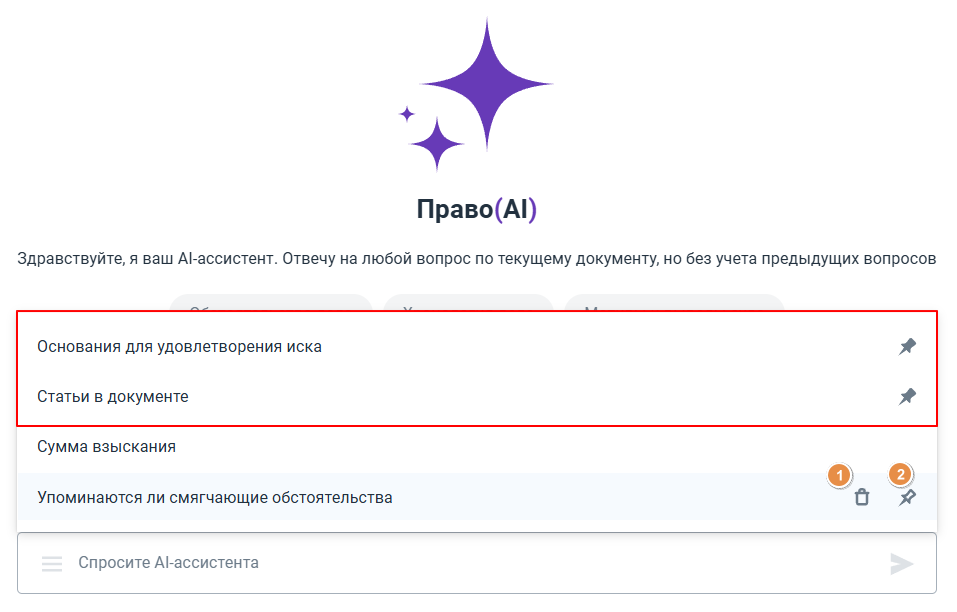
В обоих случаях отобразится список запросов от поздних к ранним. Для каждого запроса доступны кнопки действий:
 - "Удалить запрос" (отмечена цифрой 1). Можно удалить любой запрос, включая закрепленные.
 - "Закрепить запрос" (отмечена цифрой 2). Закрепленные запросы отображаются в верхней части списка и отмечены соответствующим знаком.
При вводе нового текста пользователю показываются релевантные запросы из его истории. Если закрепленные запросы не соответствуют текущему, они не отображаются.
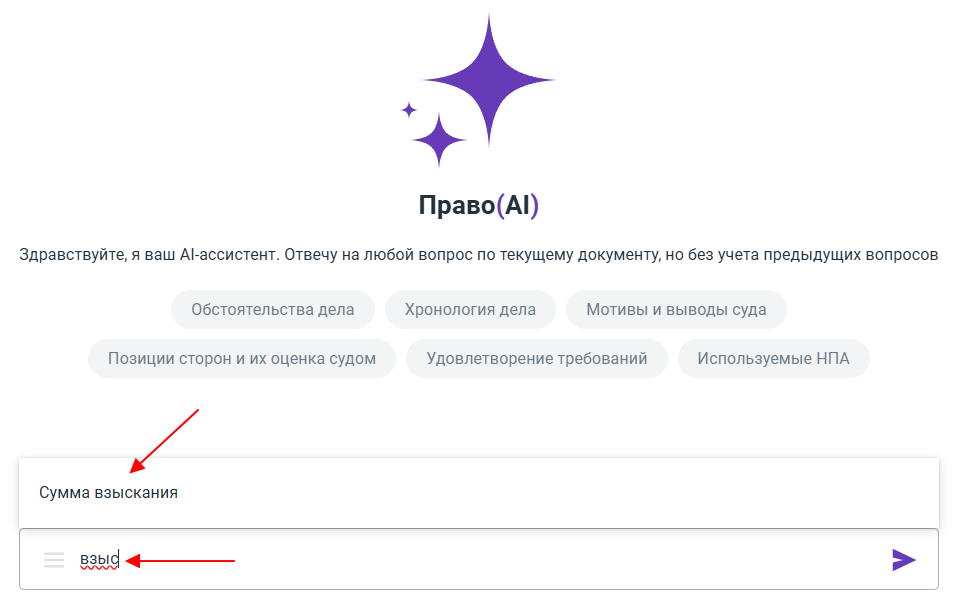
Если предлагаемых вариантов много, их список сортируется по максимальному совпадению с вводимой фразой. Пользователь может выбрать нужный запрос нажатием левой кнопки мыши или клавишами ↑/↓, Enter.
Копирование и скачивание переписки с AI-ассистентом
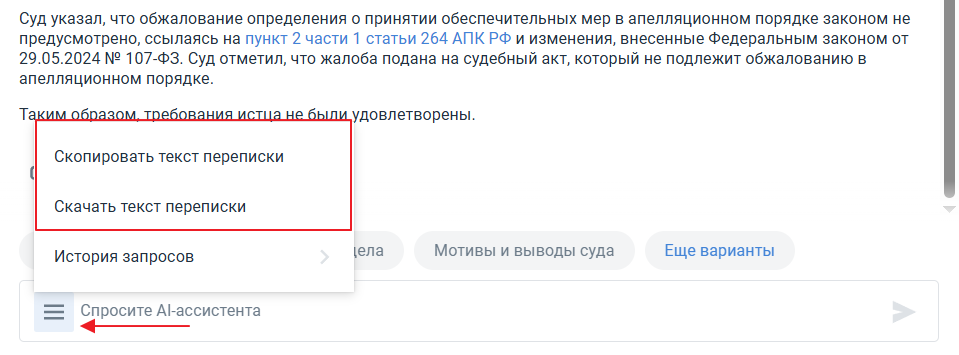
Можно скопировать или скачать текст переписки с AI-ассистентом с помощью кнопки в поле ввода вопроса. После нажатия скачивается документ в формате docx. или doc. со следующей информацией:
- история диалога
- текст судебного акта.
Можно скопировать конкретный ответ или поставить оценку ответу с помощью соответствующих кнопок  под ним.
Ошибки при выполнении запроса к AI-ассистенту
- AI-Ассистент не смог подготовить ответ на вопрос - отображается сообщение: "АИ-ассистент не смог ответить на ваш вопрос. Попробуйте переформулировать свой вопрос"
- Превышен лимит ожидания ответа - отображается сообщение: "Произошла техническая ошибка. Повторите свой вопрос"
- Превышен лимит знаков в поле ввода вопроса - отображается сообщение: "Слишком длинный вопрос. Переформулируйте и повторите попытку".