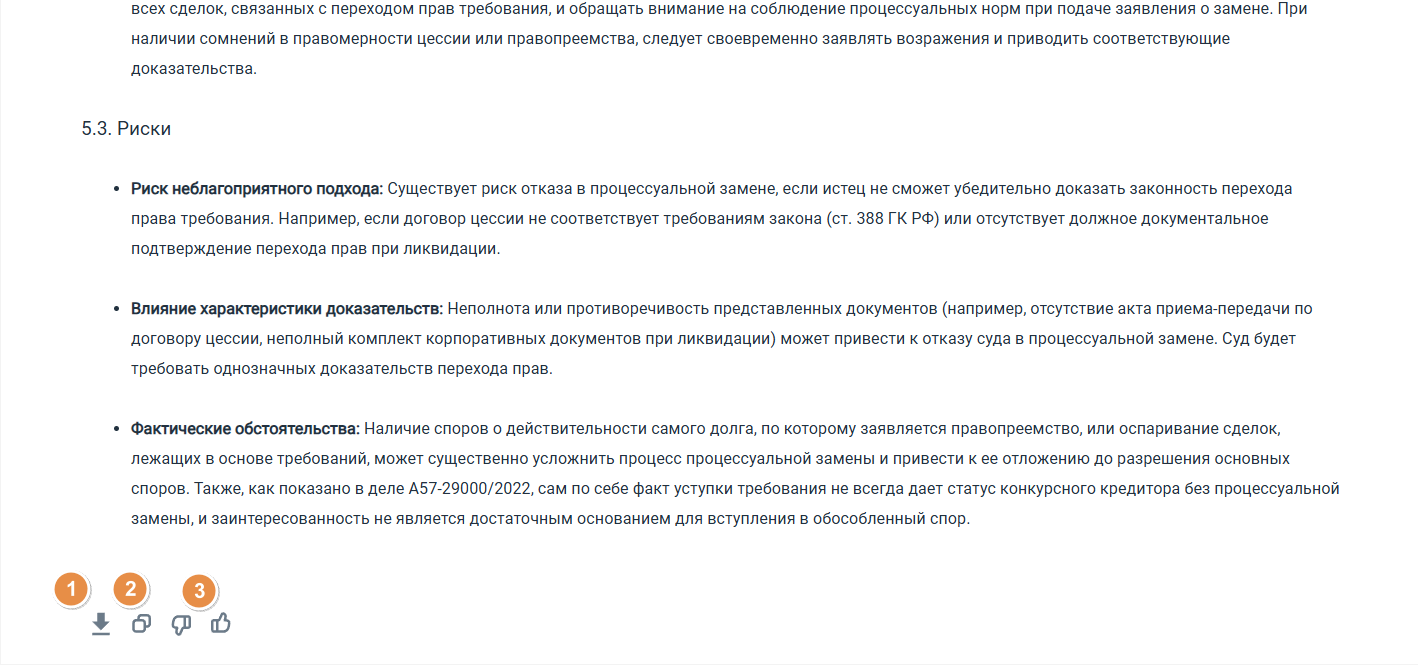
Чтобы ускорить процесс анализа документов в подборке, можно сформировать текстовый обзор практики. Для этого:
- Перейдите в раздел Подборки и откройте личную подборку, по которой хотите составить обзор.
- Перейдите на вкладку Обзор. Обратите внимание:
- В подборке должно быть не более 200 документов. Если документов больше, отобразится соответствующее сообщение.
- Лимит - не более 20 запросов в месяц. По истечении лимита отобразится соответствующее сообщение.
- Если необходимо, введите контекст обзора, например, "Рассмотри документы с позиции ответчика" или "Сфокусируйся на вопросах доказывания". После генерации обзора контекст можно изменить. Лимит запроса - 200 символов.
- Нажмите кнопку Подготовить обзор. Система начнет формирование обзора, по завершении отобразится всплывающее уведомление и обзор станет доступным для просмотра. Можно параллельно запускать другие обзоры в пределах лимита. Если при формировании запроса произошла ошибка, отобразится соответствующее сообщение, неуспешные попытки не засчитываются в лимит запросов.
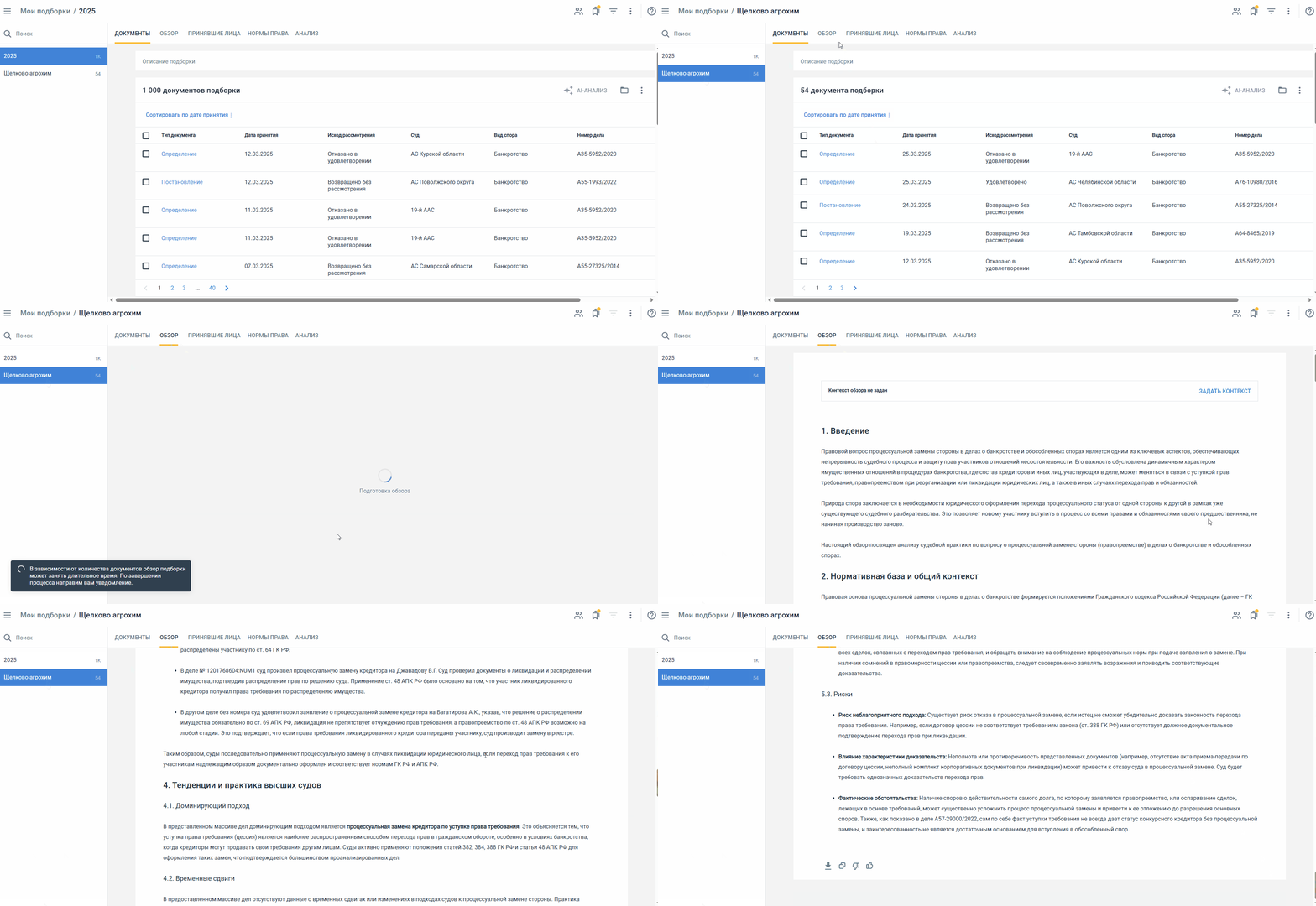
Чтобы добавить/изменить контекст для уже сгенерированного обзора, нажмите кнопку Задать контекст/Изменить в верхней части обзора. Откроется форма изменения контекста, введите новый запрос и нажмите кнопку Обновить обзор. Будет сгенерирован новый обзор с учетом введенного запроса.
Обзор делится на тематические блоки:
- Общий вывод - резюме тенденций: общая характеристика судебной практики, основные причины исхода дел, общая позиция судов
- Обстоятельства дел - список дел с атрибутами: № дела, стороны, сумма требований, стадия процедуры, дата документа
- Аргументы сторон - анализ аргументов заявителей и ответчиков, упоминаемых в документах
- Выводы суда - перечисление ключевых правовых позиций, ошибок сторон, применённых норм
- Применённые нормы - список норм законодательства и судебных актов, на которые сослался суд
- Практические рекомендации - рекомендации для практикующих юристов на основе анализа дел.
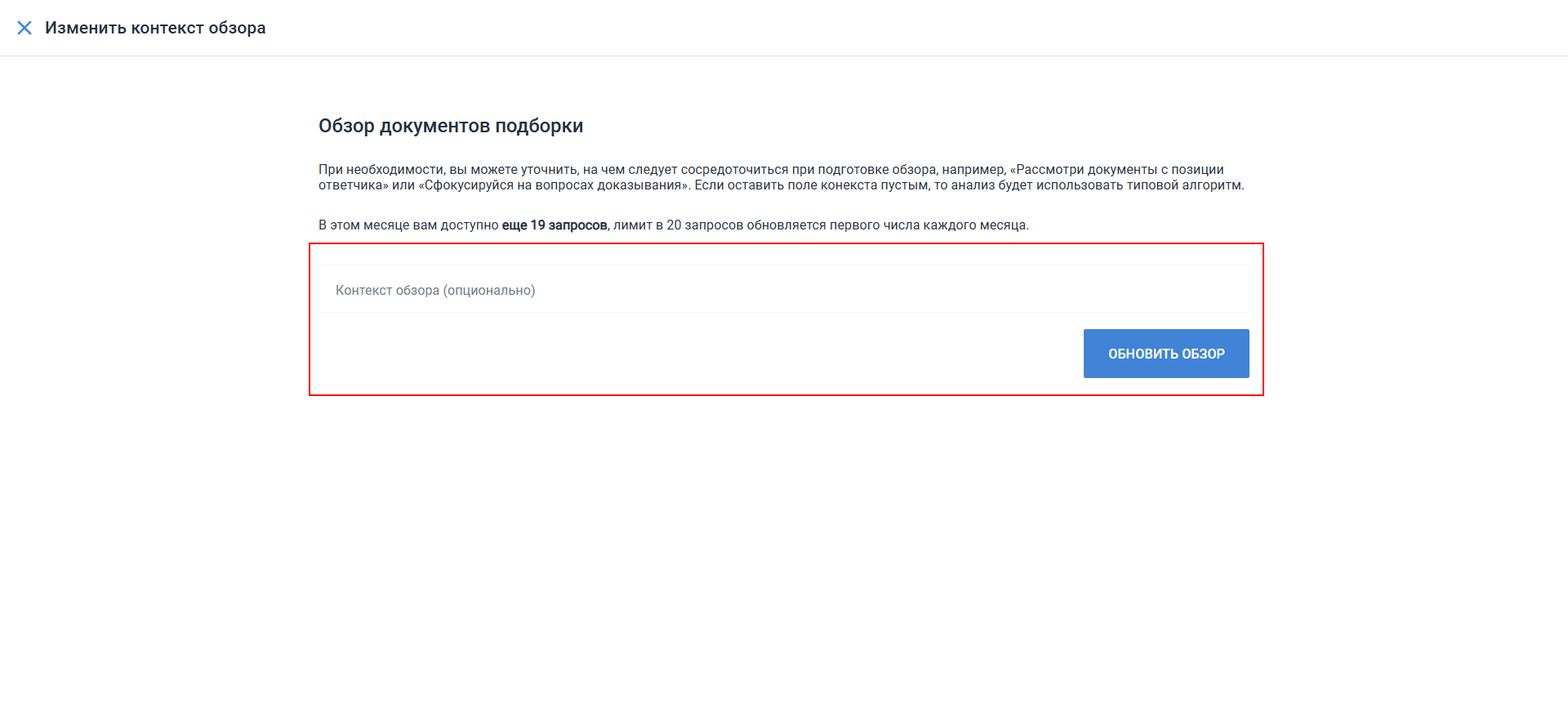
После текста обзора расположены кнопки действий (отмечены цифрами):
- 1 - кнопка скачивания обзора в формате PDF
- 2 - кнопка копирования текста обзора
- 3 - кнопки оценки обзора ("плохо" и "хорошо").