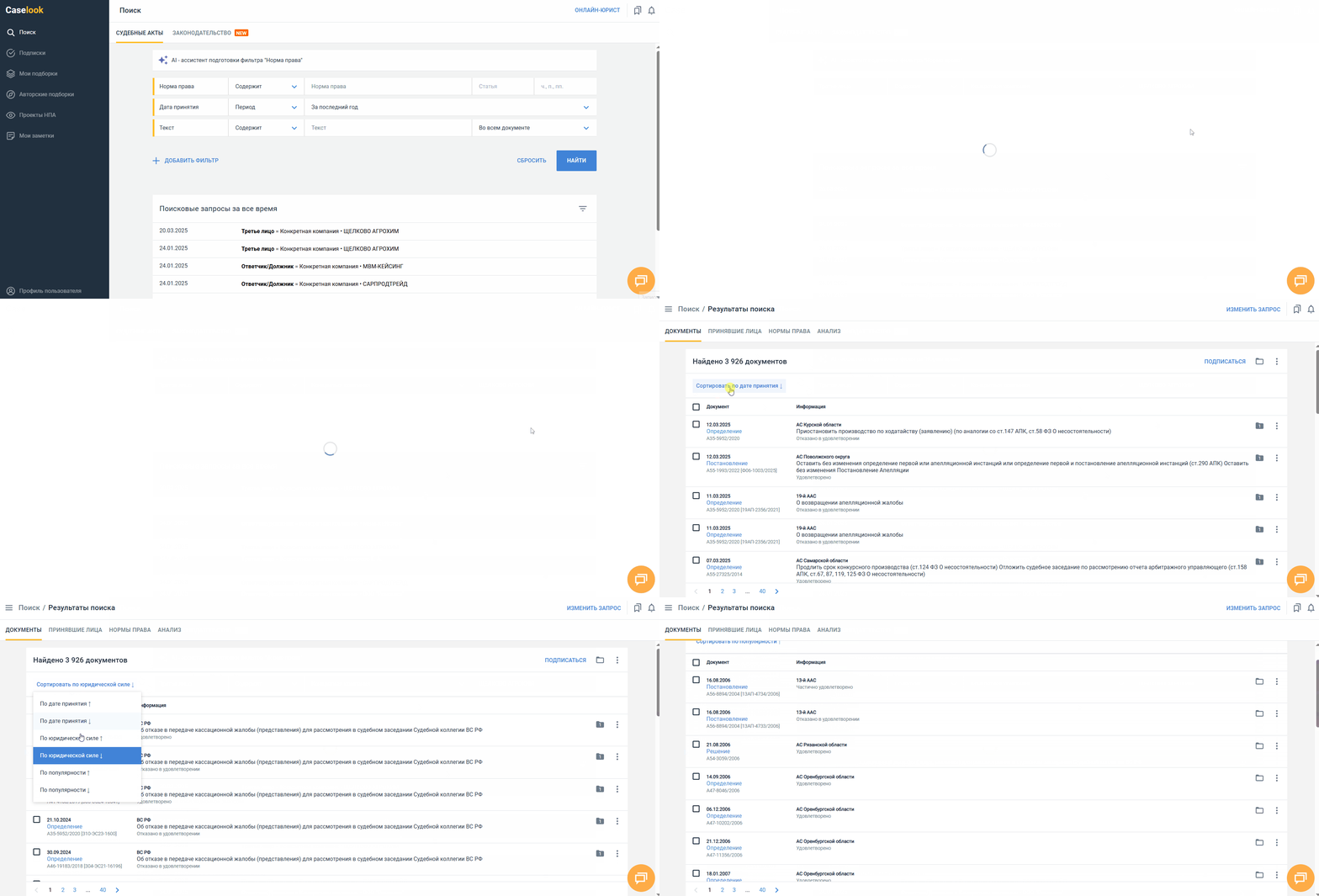
Пользователь может выполнить поиск судебных актов самостоятельно в разделе Судебные акты на вкладке Расширенный поиск. Набор фильтров для каждого пользователя формируется индивидуально и состоит из трех стандартных, установленных по умолчанию всем пользователям (Норма права, Дата принятия, Текст) и двух динамических. Добавление динамических фильтров происходит в зависимости от поисковых запросов конкретного пользователя за определенный период - автоматически добавляются два наиболее часто используемых фильтра (отображаются в порядке частоты использования, от самого частого). Значение динамических фильтров не заполняется по умолчанию.
Чтобы начать поиск:
Добавьте параметры в поисковый запрос с помощью кнопки Добавить фильтр и выберите нужные пункты. Чтобы удалить фильтр, нажмите всплывающую кнопку справа от строки с параметром.
Заполните параметры поискового запроса:
Документ:
норма права – поиск по нормам права. При вводе значения откроется список из 10 наиболее похожих вариантов с возможностью выбора одного из них. Если необходимо выполнить поиск по нескольким нормам, добавьте нужное количество фильтров. Документы, утратившие силу, отмечаются серым.
текст – ввод текста, который содержится/не содержится во всем документе или в какой-либо его части. Если необходимо учитывать несколько правил поиска, добавьте нужное количество фильтров. В результатах поиска отобразятся документы с подсвеченными текстовыми совпадениями. Доступные для выбора области поиска:
Во всем документе
В резолютивной части
В доводах всех сторон
В доводах истца
В доводах ответчика.
тип документа – выбор значения из справочника.
дата принятия:
период – за последний год, за последние 2 года, за последние 5 лет, конкретная дата – выбор даты из календаря (один день)
произвольный диапазон – выбор временного промежутка (например, неделя/месяц/квартал) для ограничения поиска.
Принявший орган – выбор значений из соответствующих справочников:
судья
суд
вышестоящая инстанция
тип органа
субъект РФ.
Спор – выбор значений из соответствующих справочников:
вид спора
категория спора АС
номер дела
сумма иска
исход рассмотрения
статус обжалования
участник
истец/кредитор
ответчик/должник
третье лицо
иное лицо
представитель.
Нажмите кнопку Найти. Откроется страница с результатами поиска по заданным параметрам.
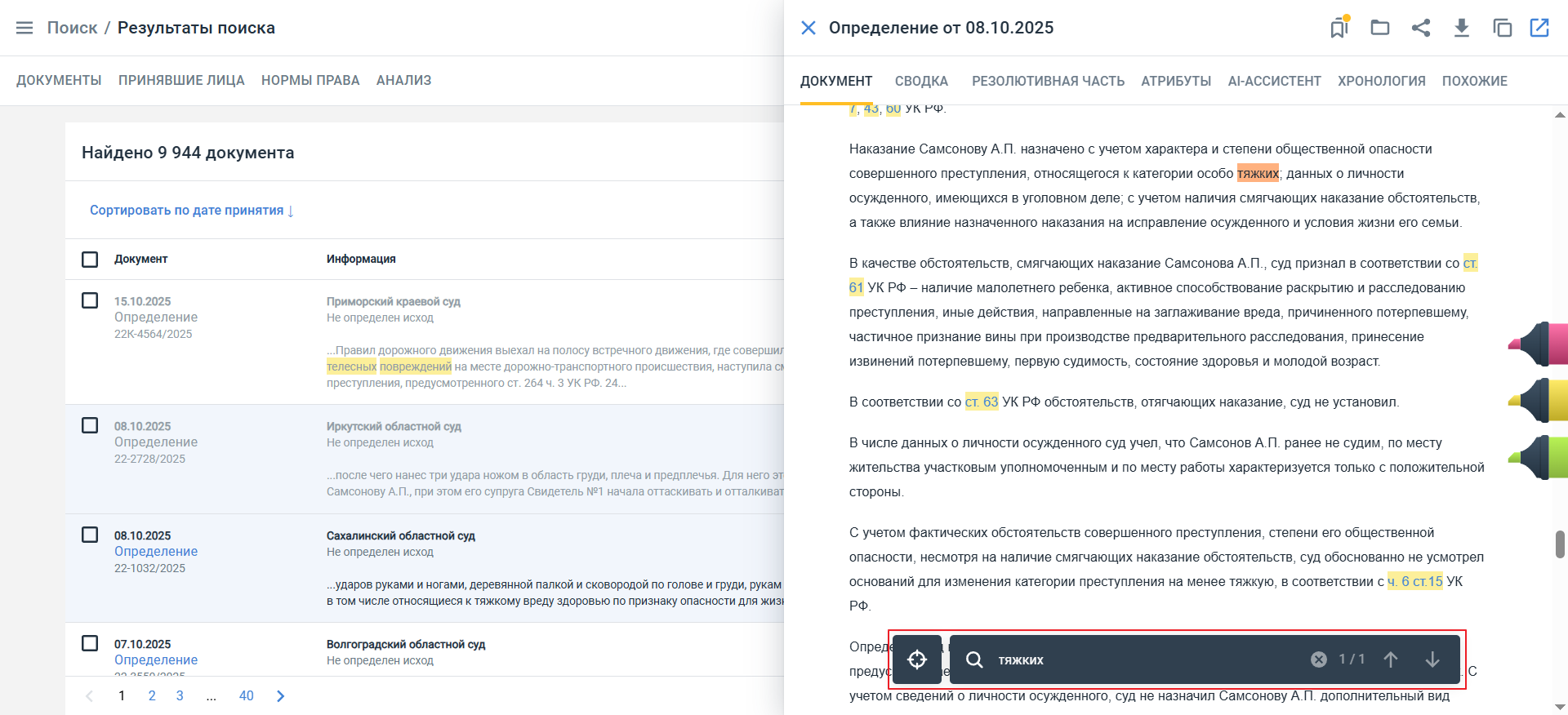
Внимание! Если поиск выполняется с указанием параметров "Норма права" и (или) "Текст", в найденных документах доступен внутренний поиск по тексту.
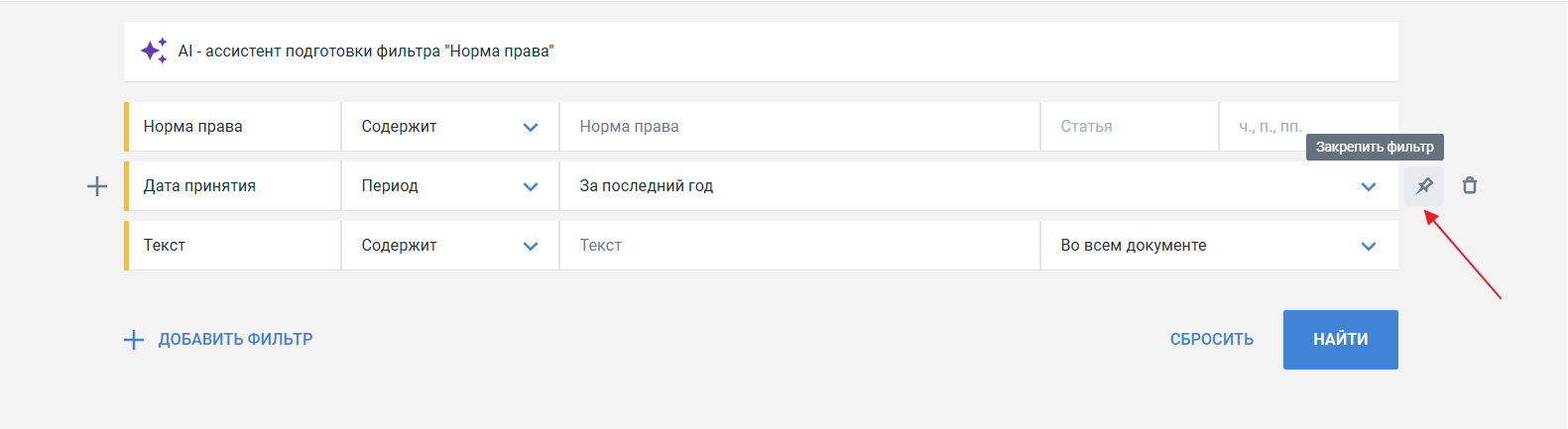
Можно закрепить фильтры, которые используются чаще всего. Для этого добавьте фильтр (или несколько) в поисковый запрос и нажмите кнопку Закрепить фильтр справа от него. Если у пользователя есть закрепленные фильтры, они отображаются на главной странице вместо фильтров по умолчанию (Норма права, Дата принятия, Текст).
Примечание. Для закрепления доступны все фильтры, в т.ч. фильтры по умолчанию.
Закрепленные фильтры будут отображаться с отметкой (Открепить фильтр). В любой момент можно открепить их, удалить из запроса или добавить новые.
Внимание! При закреплении сохраняются только поля фильтров, а не их значения.
Если при поиске не найдены документы, система предложит варианты дальнейших действий:
Изменить запрос - откроется панель с фильтрами запроса аналогично поиску на стартовой странице с возможностью редактирования. Можно изменить параметры запроса или отменить поиск
Онлайн-юрист - откроется форма обращения с предзаполненным текущим поисковым запросом. Можно дополнить сообщение перед отправкой.
Если результат запроса содержит слишком мало или слишком много документов, система предложит скорректировать запрос с учетом рекомендаций.
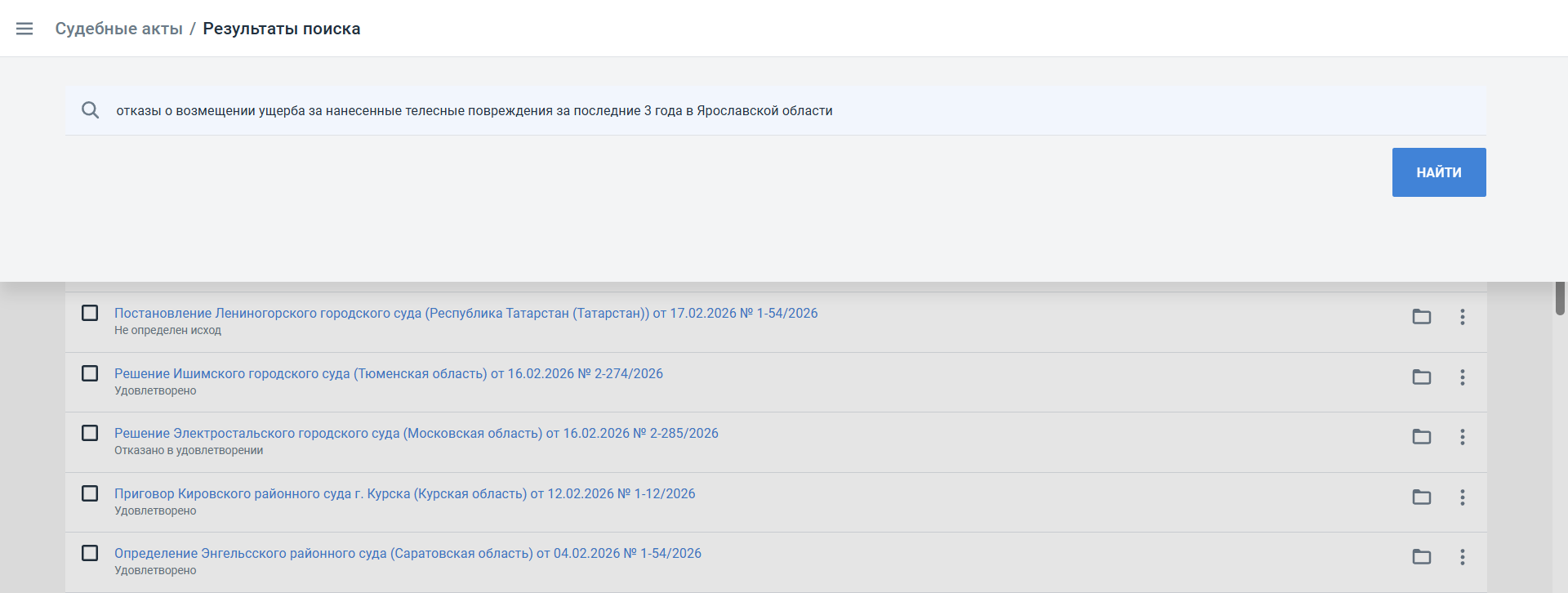
Умный поиск судебных актов
В разделе Судебные акты на вкладке Умный поиск можно найти судебные акты по произвольному запросу. На вкладке отображается строка поиска и подсказка "Опишите ситуацию как можно подробнее - поиск лучше работает с подробным описанием".
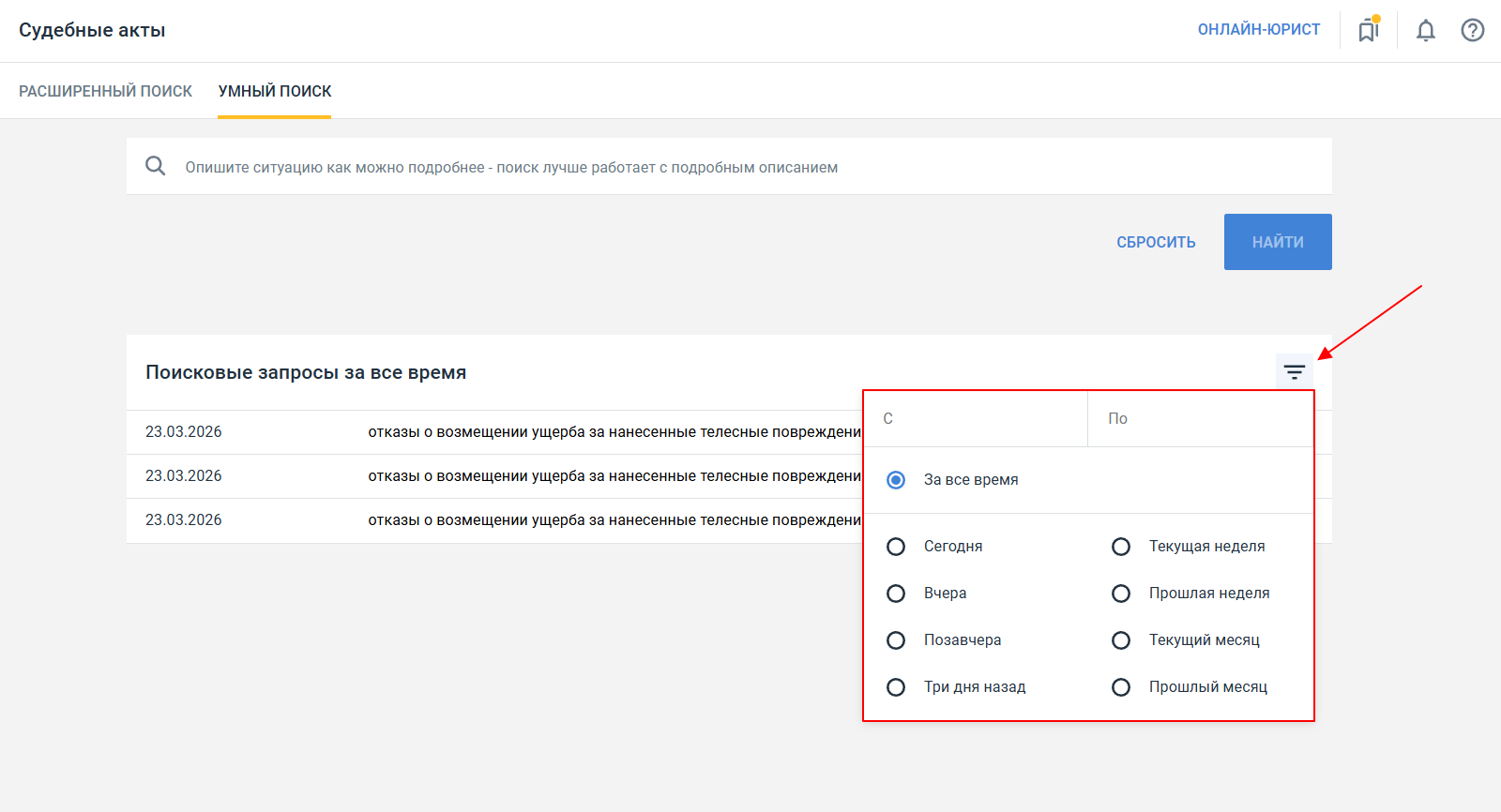
История запросов пользователя отображается от новых к старым. Каждый запрос из истории можно отредактировать и повторить поиск. Доступна фильтрация списка по датам.
Чтобы запустить умный поиск:
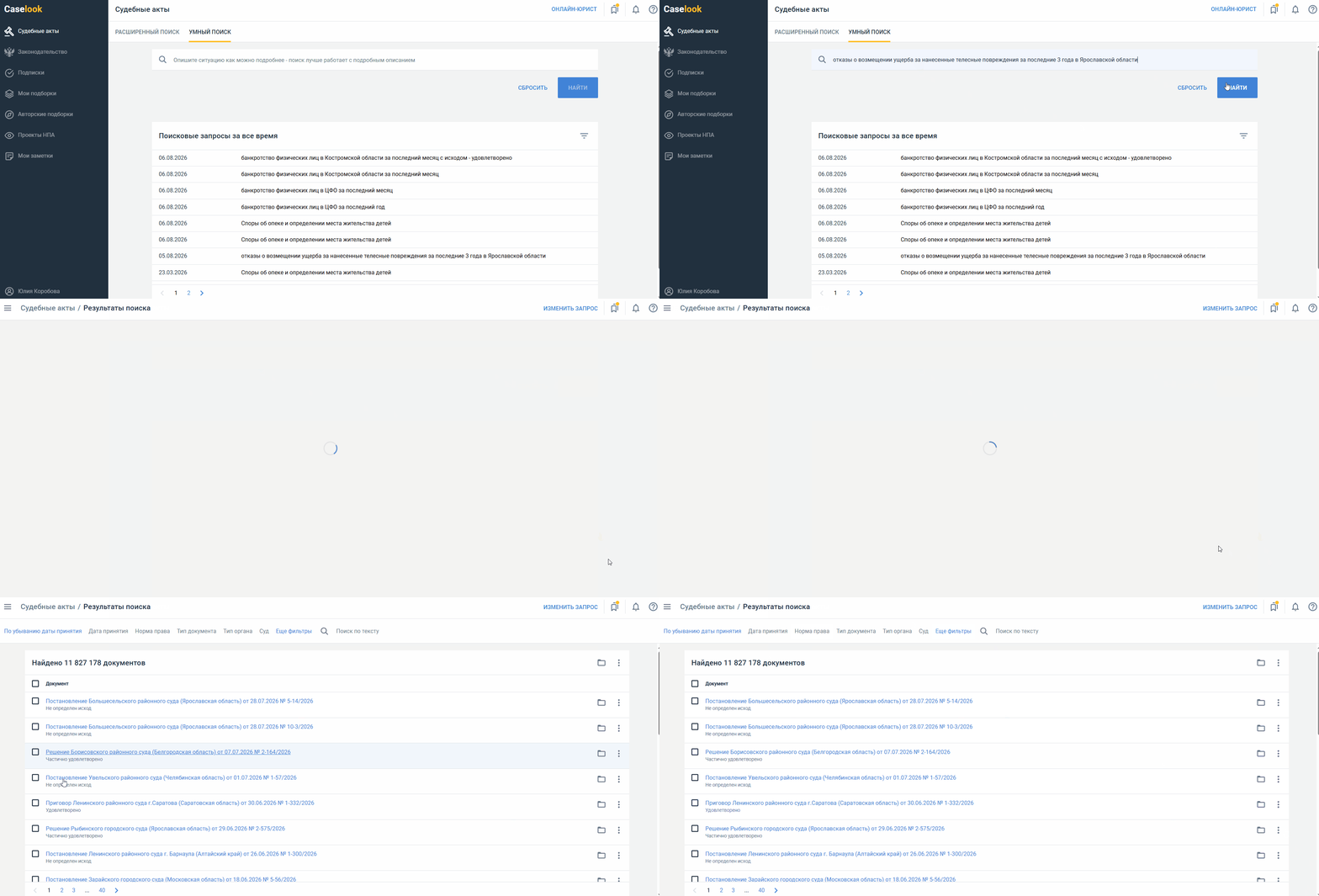
Введите произвольный запрос в поле поиска или выберите нужный из списка предыдущих запросов. Поиск выполняется с учётом морфологии и синонимов.
Нажмите кнопку Найти или клавишу Enter.
Если нужно скорректировать поиск, на странице выдачи нажмите кнопку Изменить запрос и внесите правки в открывшемся окне. После нажатия кнопки Найти список результатов будет скорректирован с учетом измененного запроса.
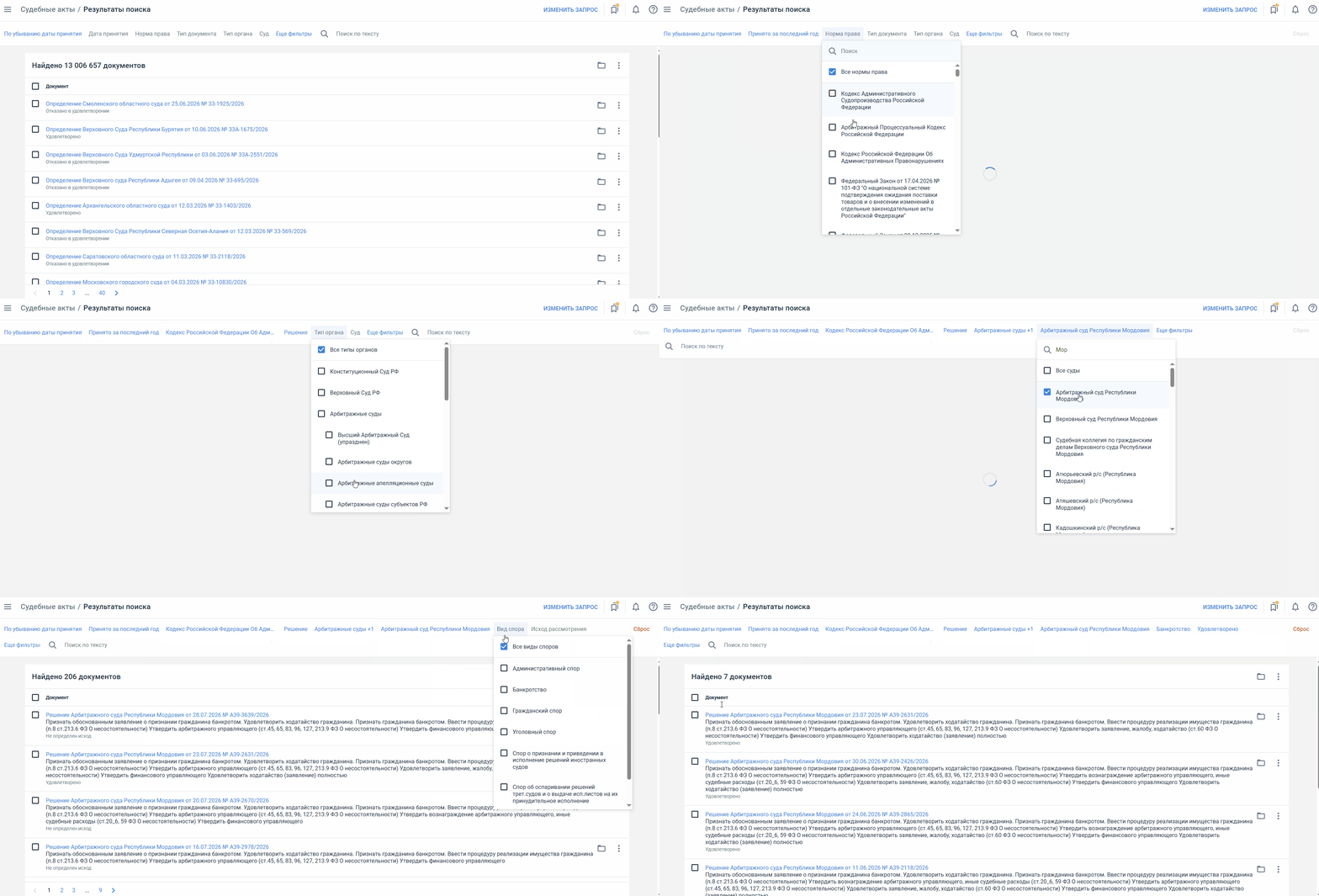
На странице с результатами можно сузить поиск с помощью фильтров:
Сортировка документов:
по дате принятия - от более ранних к более поздним, и наоборот
по юридической силе - сортировка в соответствии с принципами правоприменения, от ВС РФ к суду субъекта РФ и далее (ниже)
по популярности - сортировка списка поисковой выдачи по ранжированию. Ранг определяется количеством событий, совершенных пользователем с документом (например, сохранение акта в подборку, скачивание акта и т.д.).
Дата принятия - доступен выбор одного значения
Норма права - раскрывающийся список с возможностью выбора нескольких значений и строкой поиска
Тип документа - раскрывающийся список с возможностью выбора нескольких значений
Тип органа - раскрывающийся список с возможностью выбора нескольких значений
Суд - раскрывающийся список с возможностью выбора нескольких значений и строкой поиска.
Также после нажатия кнопки Еще фильтры можно выбрать и настроить дополнительные параметры фильтрации:
Судья - раскрывающийся список с возможностью выбора нескольких значений и строкой поиска
Вышестоящая инстанция - раскрывающийся список с возможностью выбора нескольких значений и строкой поиска
Субъект РФ - раскрывающийся список с возможностью выбора нескольких значений и строкой поиска
Вид спора - раскрывающийся список с возможностью выбора нескольких значений
Категория спора - раскрывающийся список с возможностью выбора нескольких значений и строкой поиска
Исход рассмотрения - раскрывающийся список с возможностью выбора нескольких значений
Статус обжалования - раскрывающийся список с возможностью выбора нескольких значений
Участники - раскрывающийся список с возможностью выбора нескольких значений и строкой поиска.
Строка поиска по текстовым совпадениям.
Чтобы обнулить заданные параметры фильтрации, нажмите кнопку Сброс справа от списка фильтров.
В результатах поиска можно выполнить следующие действия над списком документов:
Посмотреть документы. Просмотренные документы выделяются серым.
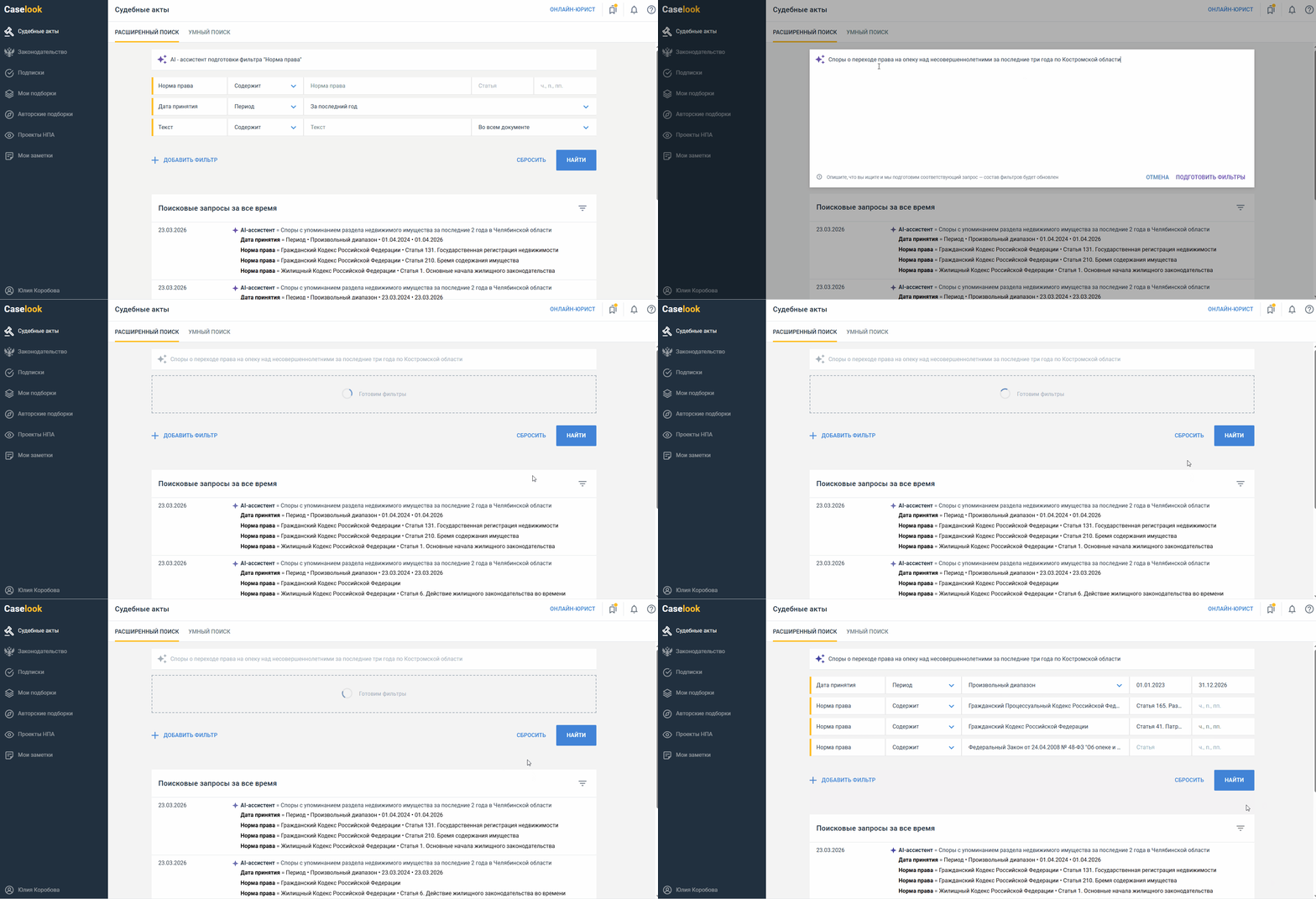
Возможен поиск объектов с помощью AI-Ассистента подготовки фильтра Норма права:
Перейдите в раздел Судебные акты на вкладку Расширенный поиск.
Установите курсор в поле AI-Ассистент подготовки фильтра Норма права.
В открывшемся окне отображается подсказка: "Опишите, что вы ищете, и мы подготовим соответствующий запрос – состав фильтров будет обновлен". Введите запрос - не более 2000 любых символов с возможностью редактирования.
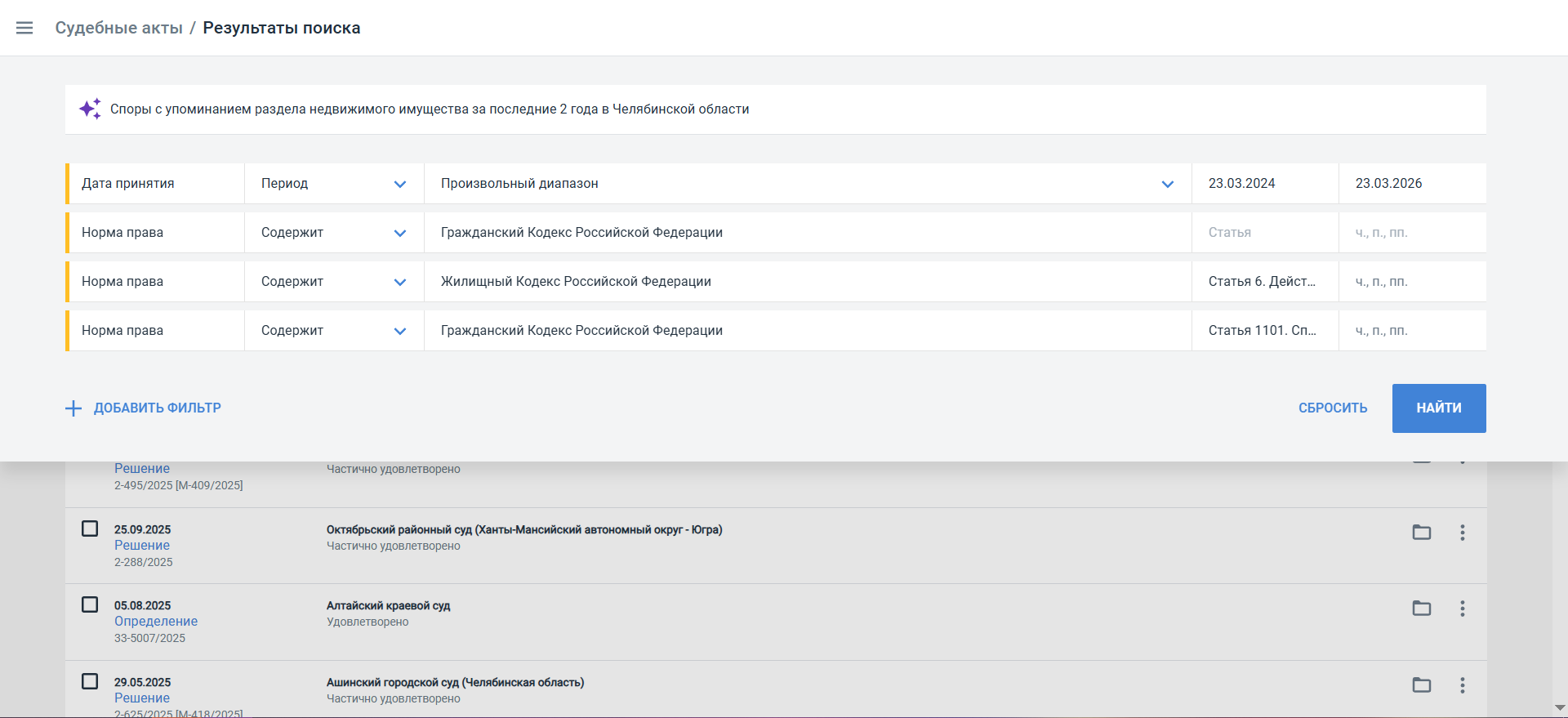
Нажмите кнопку Подготовить фильтры. Начнется процесс подготовки фильтров. Фильтры будут заполнены информацией в соответствии с ответом Ассистента, функция «Добавить фильтры» активна, текст в поле доступен для редактирования.
Нажмите кнопку Найти.
Процесс подготовки фильтров может быть прерван:
обновлением страницы
переходом в другой раздел
нажатием кнопки «Отмена»:
отменяется процесс подготовки фильтров
сбрасывается текст в поле AI-ассистента
активируется функция «Добавить фильтры»
фильтры сбрасываются до значений по умолчанию.
Запросы с использованием AI-ассистента отображаются в Истории поисковых запросов с соответствующим индикатором и доступны для повторного поиска.
На странице поисковой выдачи пользователь может также воспользоваться функцией AI-ассистента для редактирования запроса: текст, обработанный AI-ассистентом для подготовки фильтров, отображается в поле «Ассистент подготовки фильтров» после нажатия кнопки «Изменить запрос».
При подготовке фильтров могут возникнуть ошибки:
невозможно подготовить фильтры из предложенной ситуации – отображается ответ: «Не удалось выделить фильтры из текста. Пожалуйста, попробуйте переформулировать сообщение»
ответ не пришел через 10 секунд – отображается ответ: «Ошибка при попытке выделить фильтры из текста. Пожалуйста, попробуйте еще раз или обратитесь в службу поддержки».
История поисковых запросов судебных актов
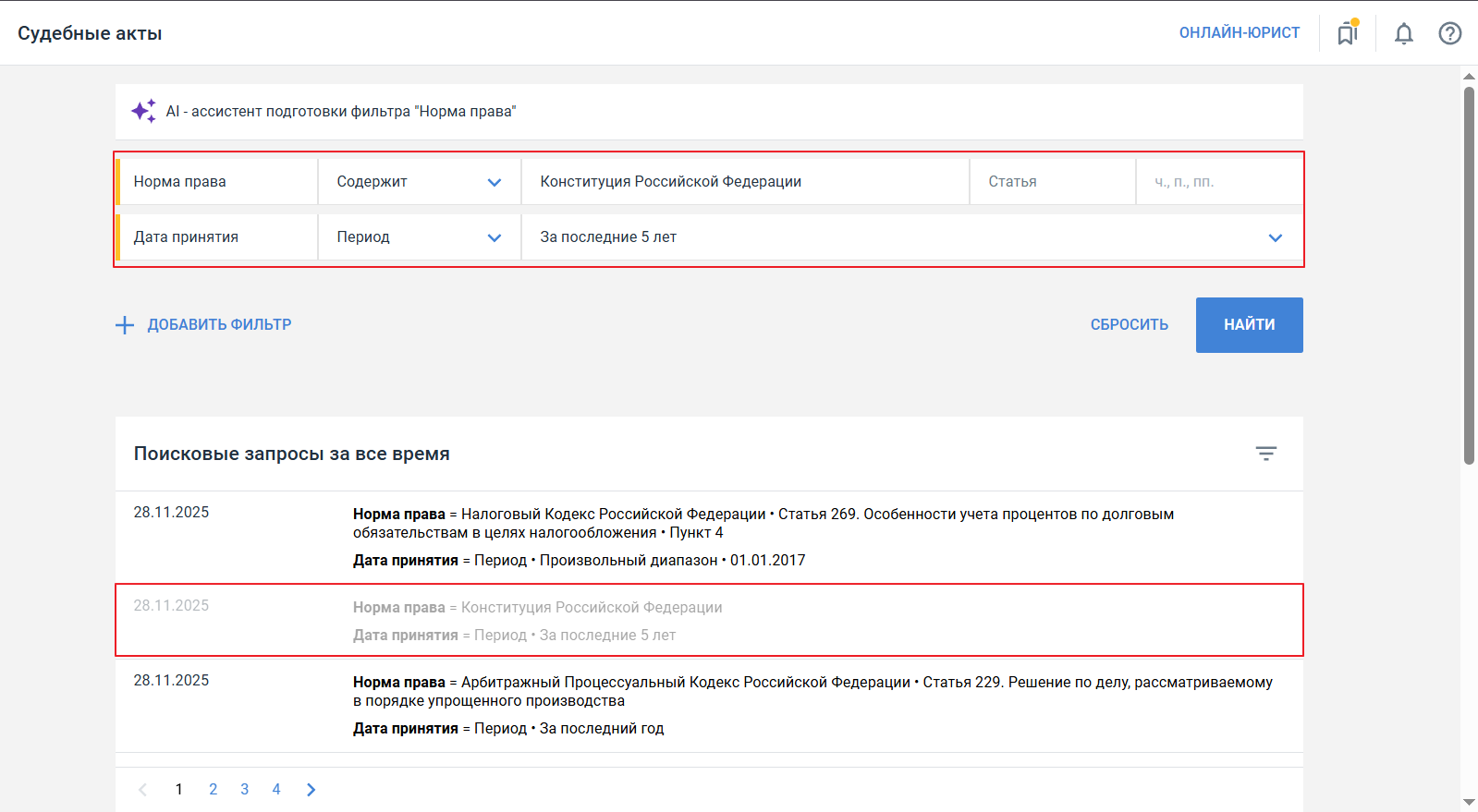
В системе хранится история поисковых запросов по судебным актам. Пользователь может выбрать любой из предыдущих поисковых запросов в списке и перезапустить его, либо изменить его параметры под свои требования для уточнения результатов поиска.
В истории поисковых запросов пользователя отображаются следующие данные:
все наименования фильтров и их значения, примененные для поиска. Фильтры указываются в порядке, использованном в запросе
информация "содержит", "не содержит" (за исключением фильтра "Дата")
дата запроса в формате дд.мм.гггг.
Чтобы выбрать запрос, нажмите на него в списке. Запрос будет подсвечен серым, поля формы поиска отобразятся согласно его настройкам.
Доступные пользователю действия:
просмотр параметров фильтрации из истории поисков. Нажмите на название запроса, параметры фильтрации будут настроены автоматически согласно значениям при первом формировании запроса.
запуск поиска из истории поиска. Нажмите кнопку Найти для запроса, который хотите перезапустить. Откроется страница с результатами выбранного поиска, как при создании нового запроса.
поиск интересующего запроса с помощью фильтра по дате. Нажмите кнопку (отмечена цифрой 1) в правом верхнем углу блока Поисковые запросы за все время и задайте/выберите нужный интервал. В системе хранится история запросов пользователя за всё время. Настроенные фильтры отображения сохраняются и сбрасываются только после обновления страницы Судебные акты.
удаление запроса из списка с помощью кнопки (отмечена цифрой 2, отображается при наведении курсора на запрос).
Отображение результатов поиска судебных актов
В результатах поиска судебных актов информация распределяется по вкладкам Документы, Принявшие лица, Нормы права, Анализ.
На каждой вкладке есть возможность выбрать вариант отображения найденных объектов, а также выполнить действия над списком объектов.
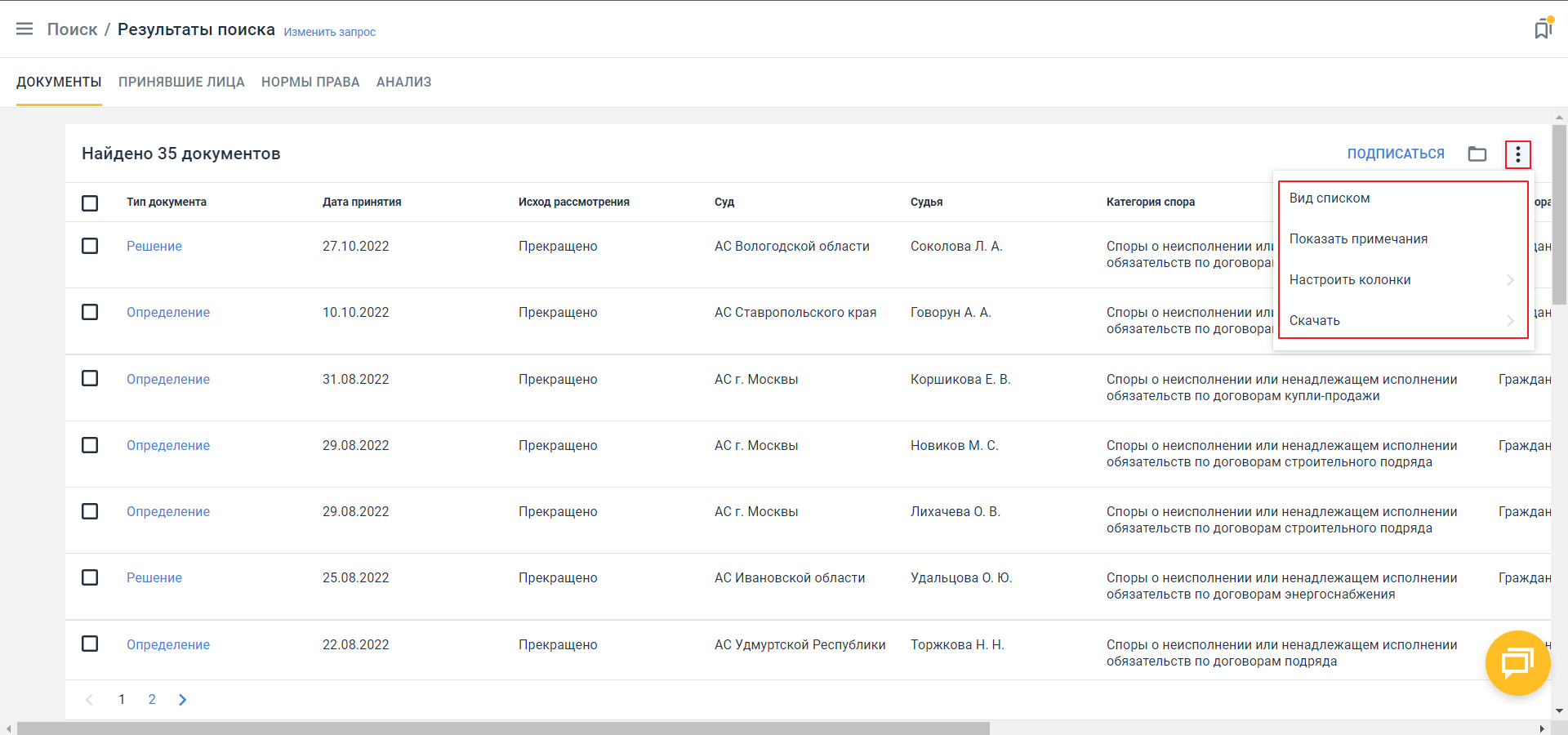
На вкладке Документы нажмите кнопку ⋮ в верхней части формы с результатами поиска.
Откроется форма с выбором действия:
Вид списком/вид таблицей – после выбора результаты отображаются согласно настройке.
Показать примечания/скрыть примечания.
Настроить колонки – доступно для таблицы. Можно добавить/удалить колонки с данными, а также поменять их местами с помощью перетаскивания.
Скачать – можно скачать таблицу в XSLX, документы в DOCX или оригиналы документов.
Если пользователь открывает документ для превью/просмотра, строка с документом выделяется серым, чтобы было легче идентифицировать уже просмотренные документы. Выделение цветом просмотренных документов сохраняется при переходе в другие разделы, изменении поискового запроса, переходе по вкладкам внутри раздела Результаты поиска, обновлении страницы и изменении отображения списка документов.
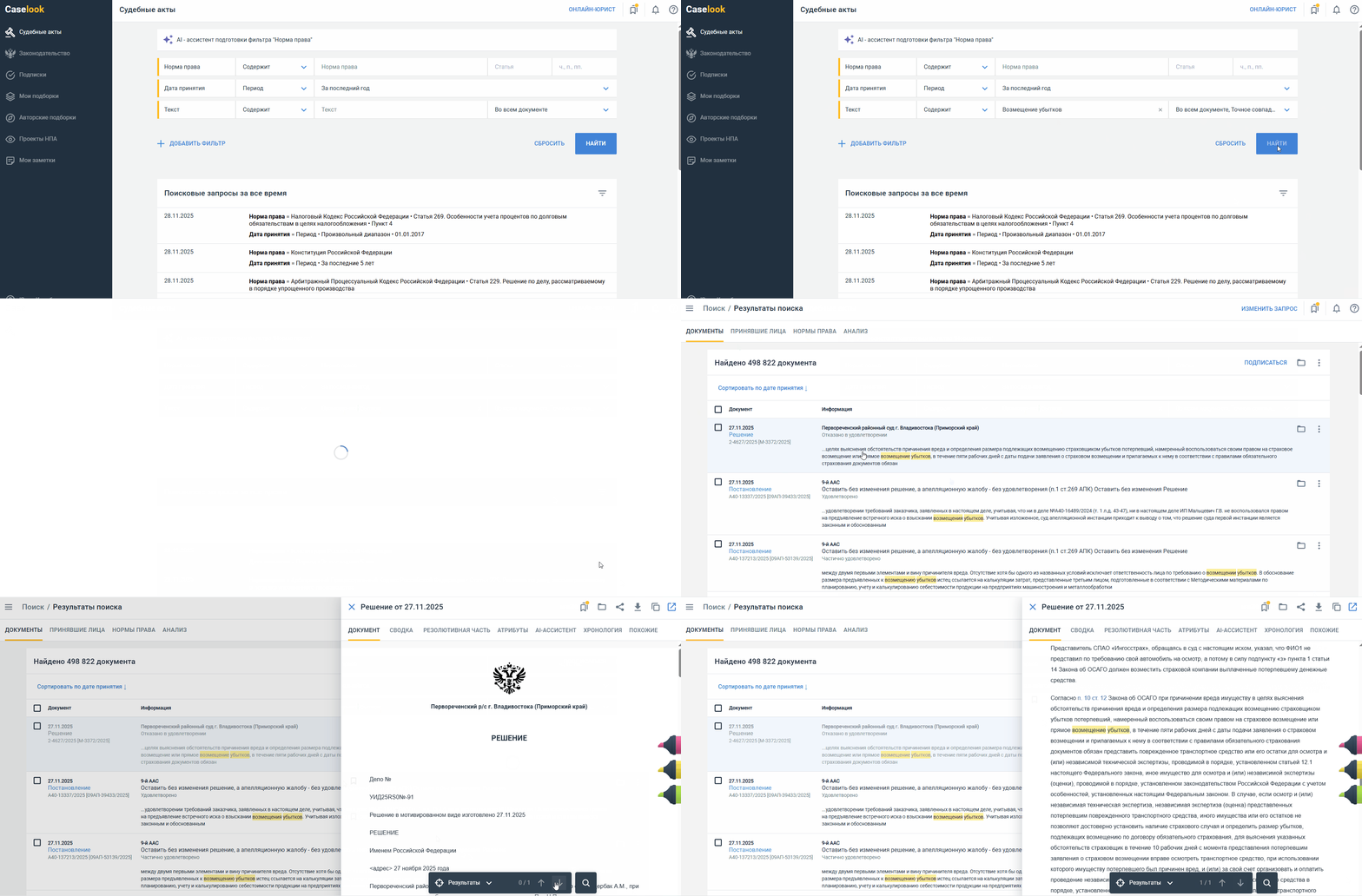
При поиске информации с помощью фильтра "Текст" пользователю отображается список с текстовыми вхождениями – часть текста из 2-3 предложений с искомыми словами или словосочетаниями. Искомые слова на странице поисковой выдачи и на форме превью/просмотра документа подсвечиваются желтым. В превью доступен быстрый переход к нужному разделу с помощью кнопки Результаты в нижней части формы.
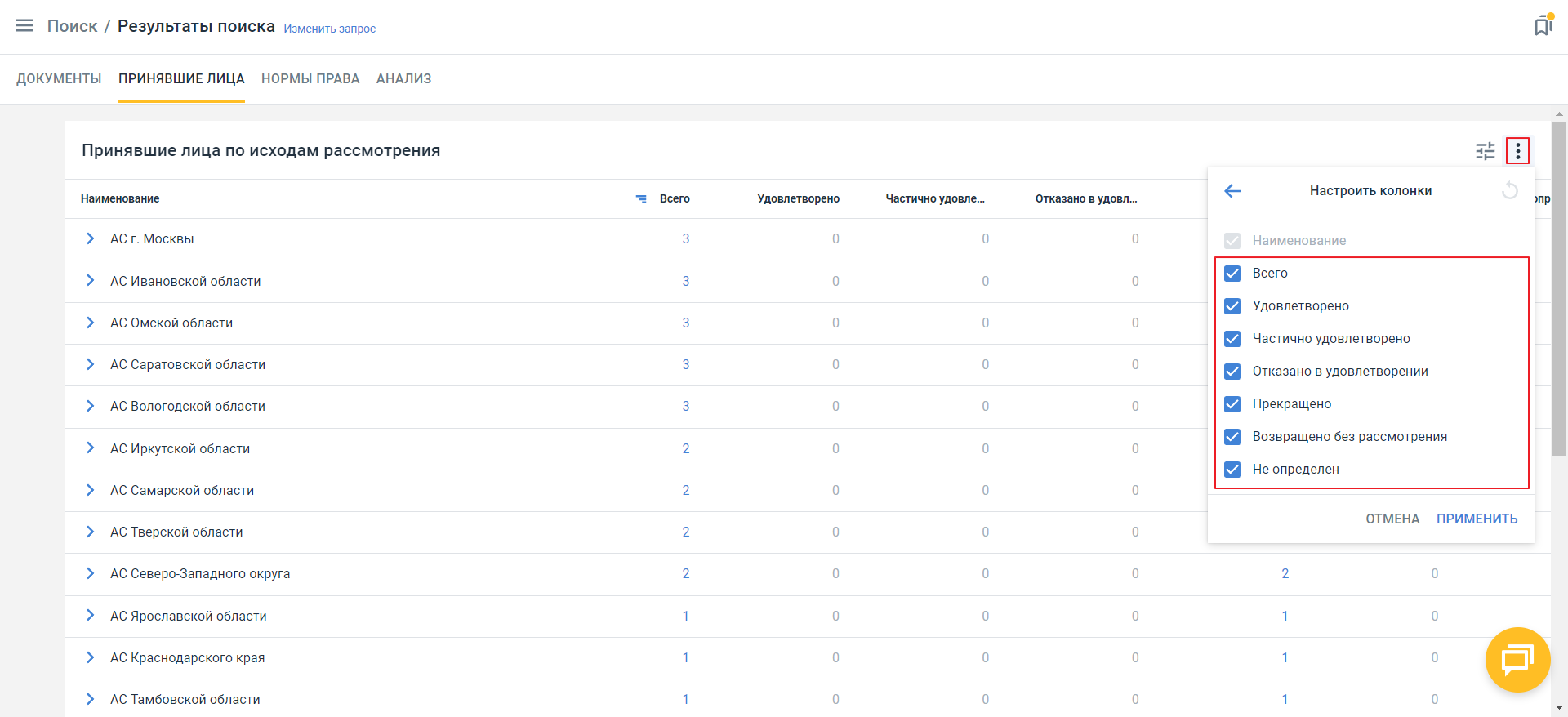
На вкладке Принявшие лица можно настроить колонки, а также тип и формат данных.
Для настройки колонок нажмите кнопку ⋮ в правом верхнем углу формы, выделите флагами колонки, которые хотите видеть в таблице, и нажмите кнопку Применить.
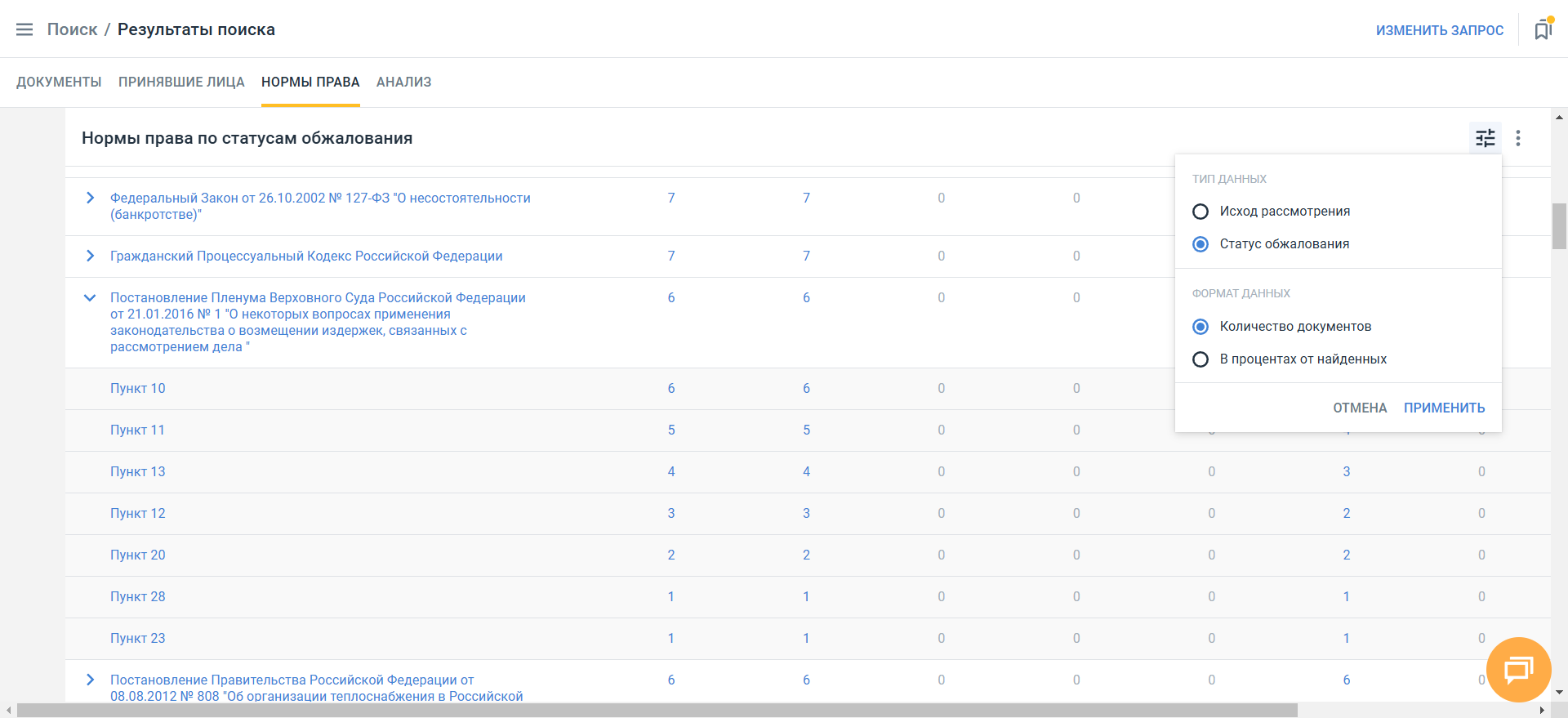
Чтобы настроить отображение списка, нажмите кнопку в правом верхнем углу формы, рядом с меню-троеточием, выберите необходимый вариант и нажмите кнопку Применить.
На вкладке Нормы права доступен переход к полному тексту НПА (вне зависимости от факта утраты им силы) или конкретным статьям:
чтобы перейти к статье НПА, разверните список статей с помощью кнопки и нажмите нужную. Текст НПА с позиционированием на нужной статье откроется в новой вкладке
чтобы перейти к тексту НПА, нажмите его название в строке. НПА откроется в новой вкладке
Также доступна настройка колонок таблицы с помощью кнопки . Отображение данных настраивается аналогично разделу Принявшие лица.
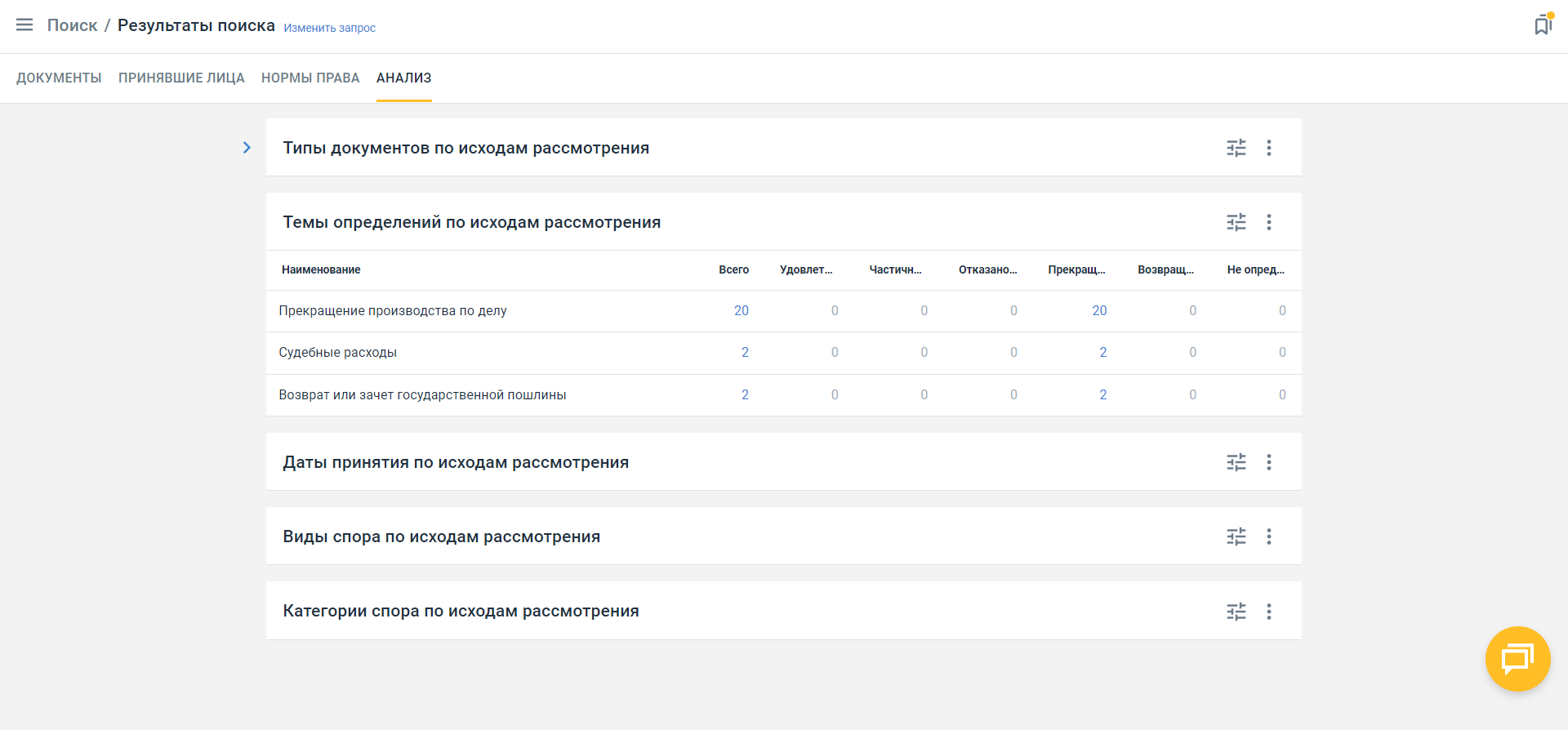
В разделе Анализ отображается статистика по найденным объектам с разбивкой по блокам. По умолчанию все блоки свернуты. Чтобы раскрыть блок, нажмите кнопку слева от него.
Для каждого блока можно настроить колонки и отображение данных по описанному ранее алгоритму.
Сортировка документов в результатах поиска
На вкладке Документы результатов поиска доступна сортировка документов:
по дате принятия - от более ранних к более поздним, и наоборот
по юридической силе - сортировка в соответствии с принципами правоприменения, от ВС РФ к суду субъекта РФ и далее (ниже)
по популярности - сортировка списка поисковой выдачи по ранжированию. Ранг определяется количеством событий, совершенных пользователем с документом (например, сохранение акта в подборку, скачивание акта и т.д.).
Для каждого варианта сортировки доступен выбор "по возрастанию" или "по убыванию", в зависимости от которого документы в списке будут отображаться от более ранних к более поздним, от более популярных к менее популярным и наоборот.
Дополнительные действия в результатах поиска на вкладке "Документы"
В результатах поиска можно выполнить следующие действия над списком документов:
 справа от строки с параметром.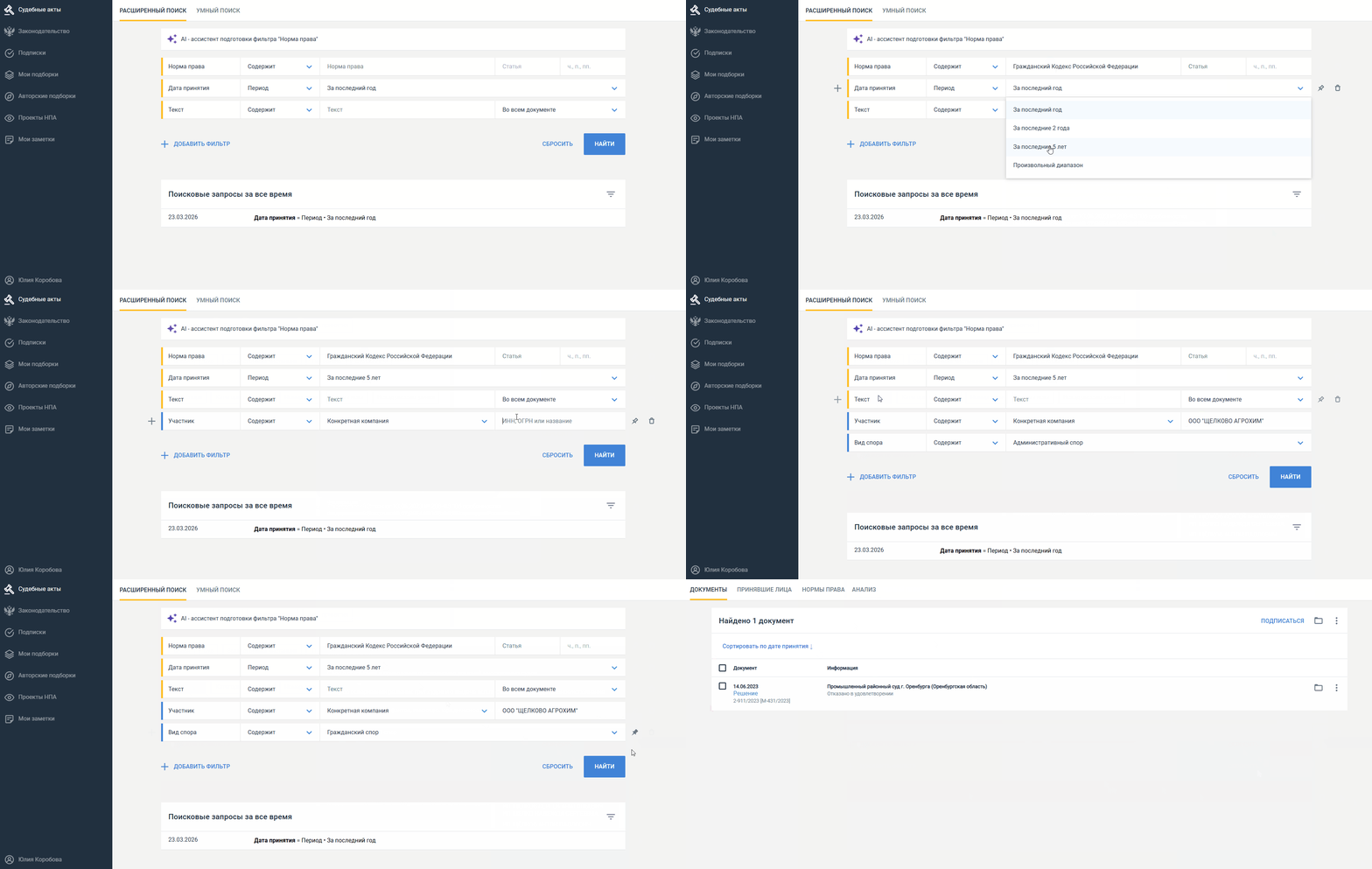
 (Открепить фильтр). В любой момент можно открепить их, удалить из запроса или добавить новые.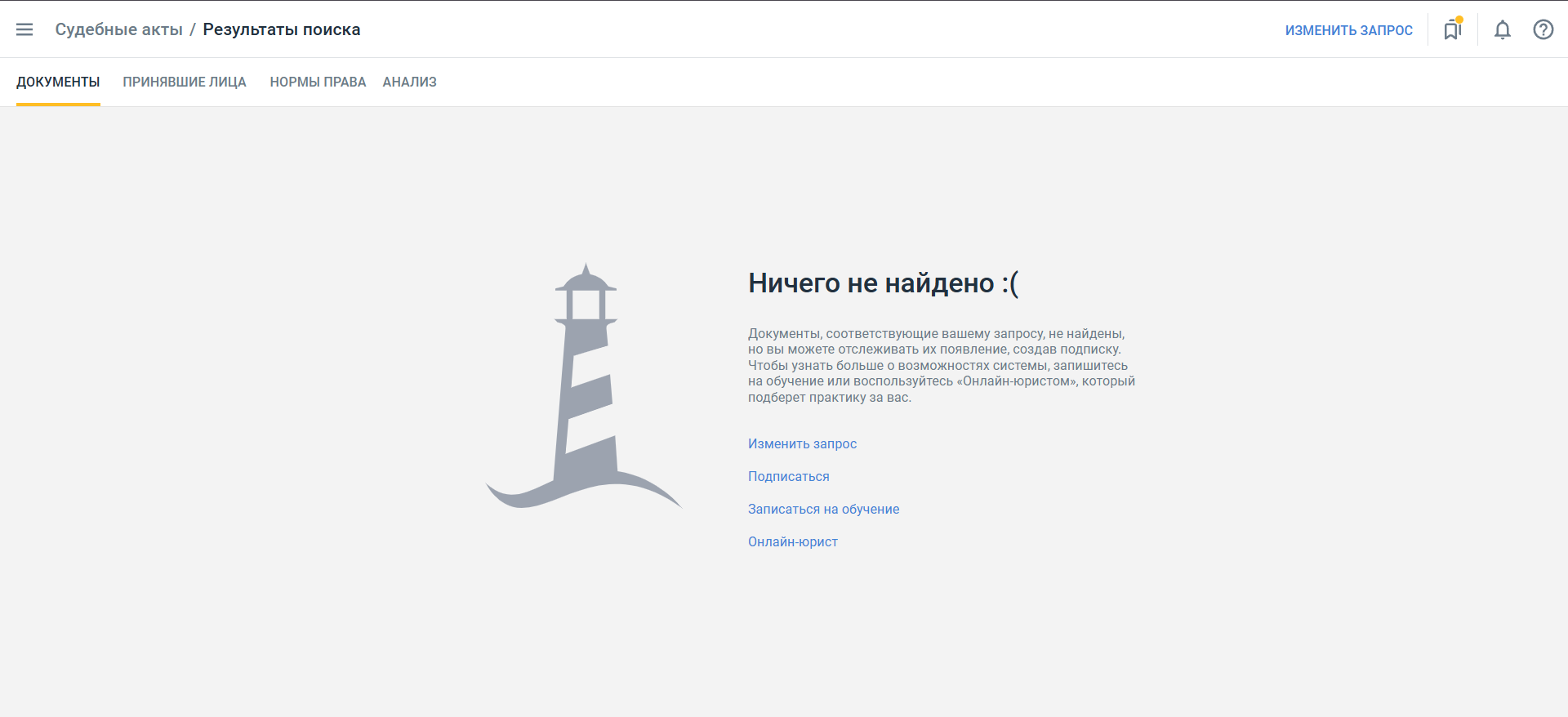
 (отмечена цифрой 1) в правом верхнем углу блока Поисковые запросы за все время и задайте/выберите нужный интервал. В системе хранится история запросов пользователя за всё время. Настроенные фильтры отображения сохраняются и сбрасываются только после обновления страницы Судебные акты.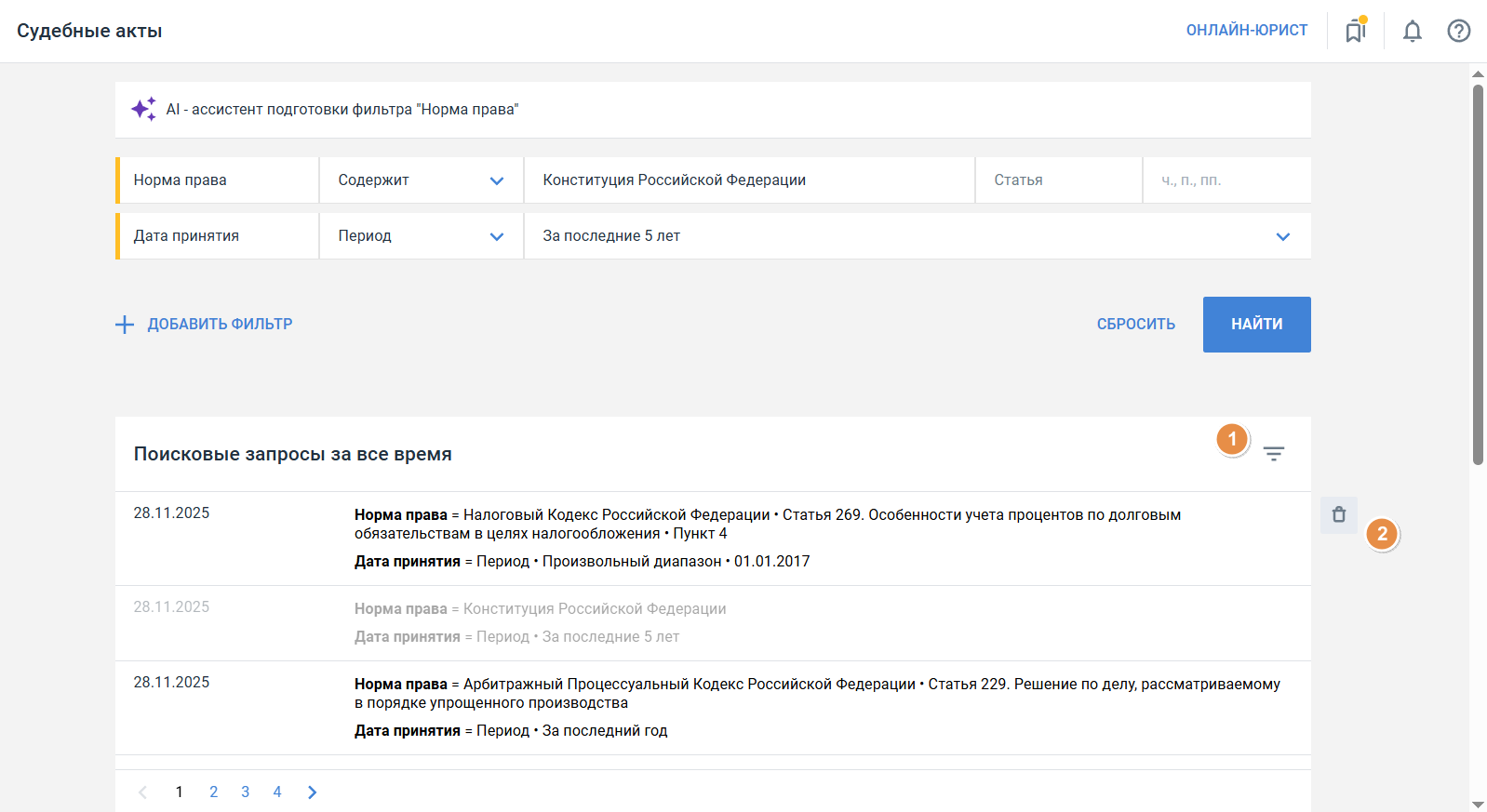

 в правом верхнем углу формы, рядом с меню-троеточием, выберите необходимый вариант и нажмите кнопку Применить.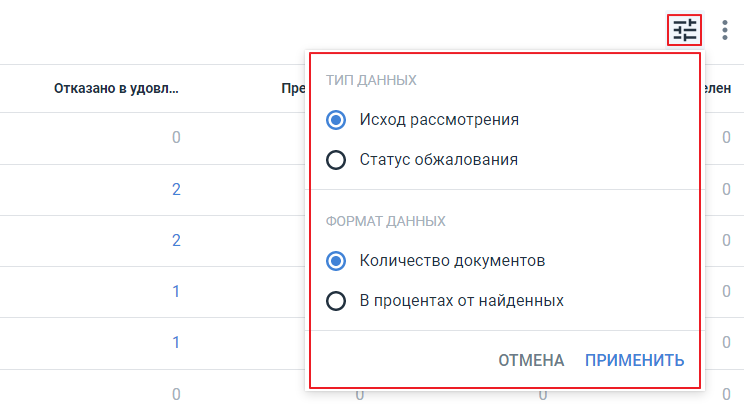
 и нажмите нужную. Текст НПА с позиционированием на нужной статье откроется в новой вкладке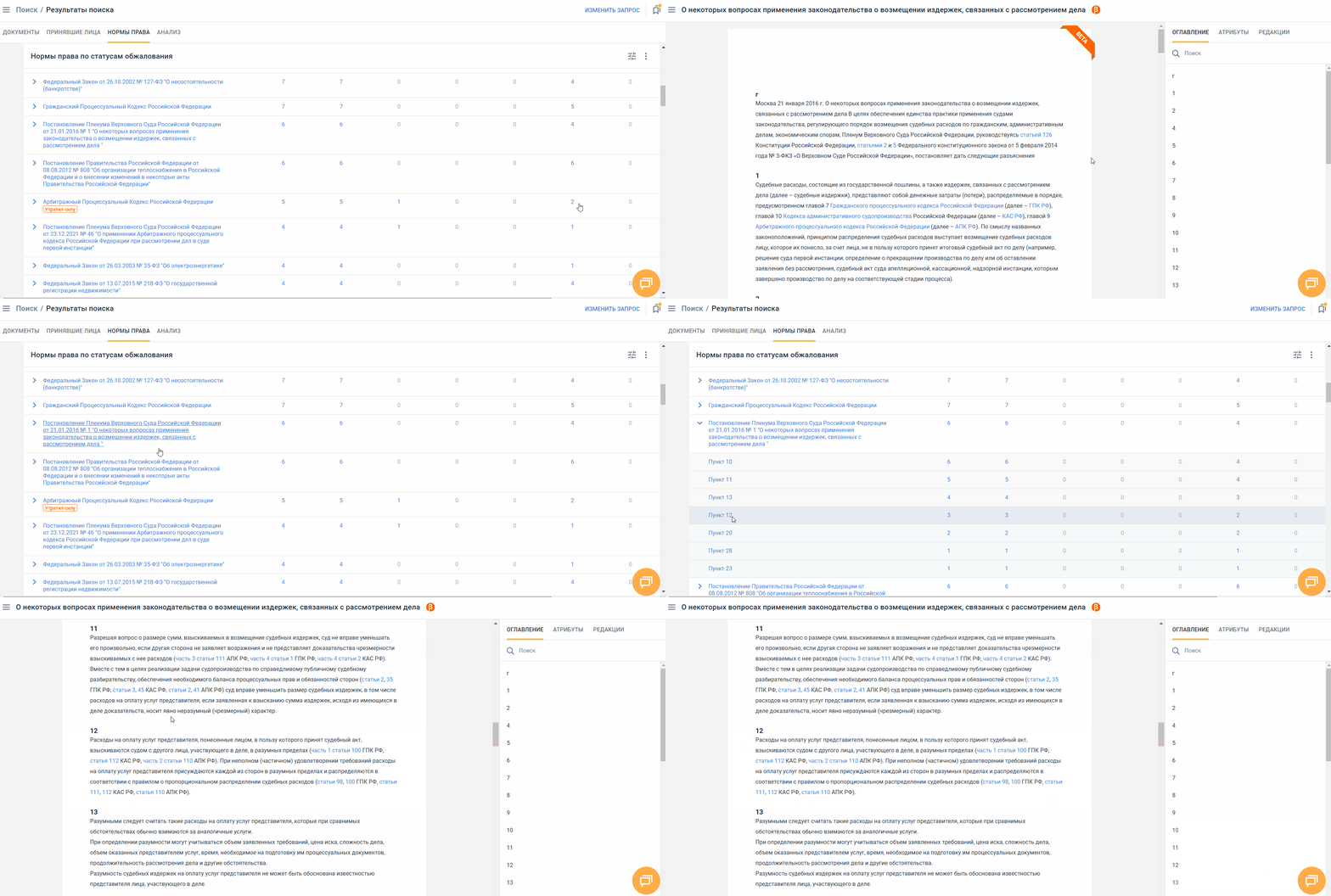
 слева от него.